ÍNDICE
- 1. O que é um Funil de Negócios?
- 2. Como usar o Funil?
- 3. Os status de cada negócio referem-se a...
- 4. Como alterar a data que o negócio foi ganho?
- 5. Como editar negócios já "Perdidos"?
- 6. Como funciona o card de Ranking na Dashboard?
- 7. Como funciona o comportamento do radar de imóveis?
- 8. Como escolher ou alterar as informações que devem aparecer nos cards?
- 9. Como transferir os cartões de funil, etapa, usuário ou gerenciamento do cartão?
1. O que é um Funil de Negócios?
- O Funil de Negócios é uma metodologia de vendas que representa toda a jornada do cliente, desde o primeiro contato com o corretor até a concretização (ou perda) do negócio. Essa ferramenta é essencial para a gestão dos negócios da sua imobiliária, pois oferece uma visão completa da performance dos corretores, ajudando a engajá-los ainda mais na captação de leads e imóveis, além de aumentar as chances de fechar novos negócios.

2. Como usar o Funil?
- No Imobzi, o funil de negócios pode ser acessado, ao clicar no ícone "funil", no menu vertical:

- Além dos funis já existentes na plataforma: Captação de imóveis (CI), Gestão de solicitações (GS), Gestão de tarefas (GT), Negócios (NG), Outros negócios (ON). Você também pode adicionar um novo em "adicionar funil", conforme a imagem abaixo:

- Ao acessar o funil desejado, será exibido um quadro onde é possível acompanhar todo o processo de negociação. Para inserir qualquer negócio, basta clicar no botão “+” e adicionar as informações correspondentes ao negócio:

- Na opção: "Responsável" é o local no qual você irá transferir o negócio para ser administrado pelo seu corretor. Lembrando que o papel dele é converter esse Lead de cliente potencial a um verdadeiro cliente de sua imobiliária. Feito isso, basta salvar as alterações, clicando no check na parte superior.

- Para avançar nas etapas do processo de negociação, basta clicar sob o negócio e com o botão direito do mouse pressionado, arrastá-lo para as próximas etapas. Outra forma de realizar este processo é abrir o cadastro do negócio e clicar na etapa desejada.

- Caso a negociação tenha ou não sucesso, basta você clicar com o mouse em cima do cadastro e marcar a opção: Ganhei ou Perdi.

- Agora quando você ganhar ou perder um negócio ou cartão, irá aparecer nos detalhes do negócio, a data de ganho ou perda. Já os campos de data e motivo de perda, também estarão disponíveis ao editar o negócio ou cartão, logo após dar como perdido ou cancelado.

3. Os status de cada negócio referem-se a...
- Estagnado: Os negócios adquirem esse status nas etapas de Interesse, Visita e Proposta, após 5 dias sem alteração no negócio ou no perfil do negócio. Já no passo de Assinatura de Contrato são 60 dias sem haver nenhuma alteração;

- ? Atividades Vencidas: Os negócios com atividades vencidas, referem-se aos negócios no qual há atividades em aberto no calendário, em que a data de vencimento daquele negócio foi vencida.

- ? Sem atividades: Os negócios adquirem esse status, caso o negócio for criado a mais de 2 dias e não tem nenhum imóvel apresentando, reservado ou com item no calendário.

- ?Atividade criada: Os negócios com atividades vencidas, referem-se aos negócios no qual há atividades em aberto no calendário, em que a data de vencimento daquele negócio foi vencida.

4. Como alterar a data que o negócio foi ganho?
- Quando o negócio for ganho antes do dia que ele foi lançado como ganho no sistema, basta editar o negócio. Descer a tela que aparece e no campo de Negócio Ganho você pode trocar a data dele (sendo uma data anterior à atual)

5. Como editar negócios já "Perdidos"?
- Você consegue editar seus negócios com status "Perdido" para inserir a data em que eles foram encerrados, assim como o motivo da perda. Essa informação pode ser bem útil para um melhor controle nos relatórios de Negócios Perdidos e Perdidos com Motivos. Caso queira saber mais sobre a tela de Relatórios, clique aqui.
- Para editar o negócio perdido, vá à tela Funil de Negócios > Filtro > Outros > Perdido:

Dica: você pode criar diferentes tipos de funis para organizar e facilitar as negociações da sua imobiliária. Clique aqui para saber mais.
6. Como funciona o card de Ranking na Dashboard?
- O card de Ranking na Dashboard mostra a classificação dos corretores com base nos valores dos negócios ganhos. Caso exista um valor de proposta cadastrado, ele será priorizado em vez do valor da transação. Por isso, é importante manter o valor da proposta corretamente registrado para evitar possíveis mal entendidos, garantindo que o ranking reflita os resultados reais e estimule uma competição saudável entre os corretores.

- Ao estar acompanhando um negócio com valor de "30.000", foi feita uma proposta no valor de "20.000":

- Por fim, ao clicar em "negócio ganho" a classificação e pontuação atualizam, o valor da proposta é priorizada:

7. Como funciona o comportamento do radar de imóveis?
- O Radar de Imóveis é totalmente personalizável. Ao clicar no "ícone de lápis > Comportamento do Radar", você define as porcentagens que o radar usará para avisar sobre imóveis com valores acima ou abaixo da média. Por exemplo: se a média de um imóvel for R$ 200.000, o radar vai te alertar quando aparecerem imóveis com preços dentro da faixa que você configurou. Isso ajuda a identificar boas oportunidades e apresentar imóveis que estejam mais ou menos dentro do valor que o lead está buscando.

8. Como escolher ou alterar as informações que devem aparecer nos cards?
- Você também pode personalizar quais informações aparecem nos seus cards, incluindo campos como comissão, datas ou valores. É possível definir exatamente o que deseja visualizar. Por exemplo: se quiser ver a comissão e a data de fechamento diretamente no card, sem precisar abrir o negócio, basta configurar. Assim, as informações ficam acessíveis de forma rápida e prática.
- Para isso vá até o ícone de lápis e desça até a opção "Editar campos exibidos no Cartão". Clique no botão verde "Editar" e habilite as opções desejadas, conforme o GIF abaixo:

9. Como transferir os cartões de funil, etapa, usuário ou gerenciamento do cartão?
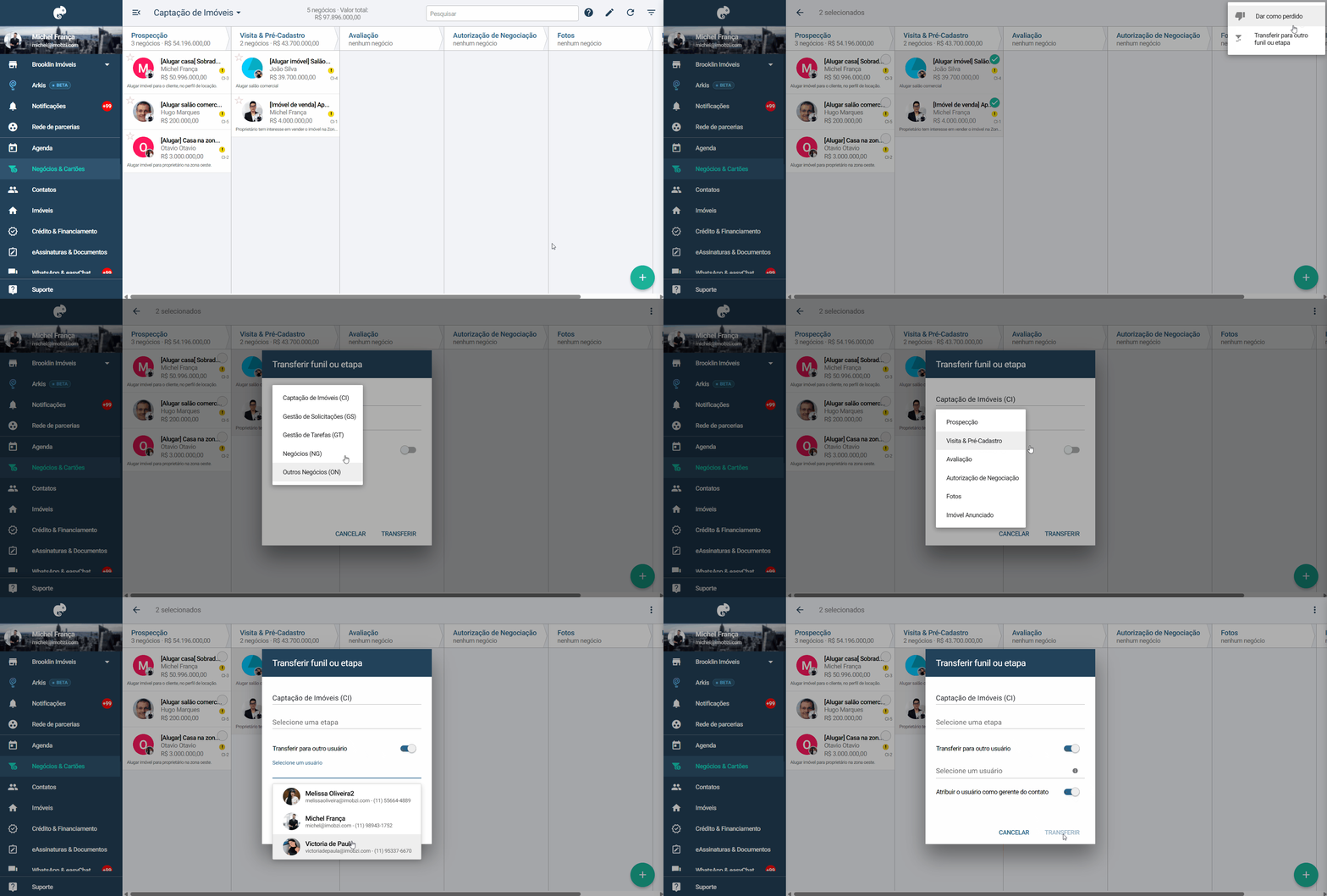
- Caso precise mover um ou mais cartões para outra etapa ou funil, selecione os cartões desejados e clique nos 3 pontinhos. Em seguida, escolha Transferir para outro funil ou etapa e selecione o funil e a etapa desejados. Também é possível transferir os cartões para outro usuário e, se necessário, adicioná-lo como gerente do contato pela opção “Atribuir o usuário como gerente do contato”.
Palavras-chave: Funil de Negócios, Metodologia de Vendas, Processo de negociação, Etapas, Motivo da perda, Ranking, Valor da proposta.
Este artigo foi útil?
Que bom!
Obrigado pelo seu feedback
Desculpe! Não conseguimos ajudar você
Obrigado pelo seu feedback
Feedback enviado
Agradecemos seu esforço e tentaremos corrigir o artigo