- No Imobzi, o lançamento de créditos, débitos e transferências é bem prático. Esses registros são armazenados na plataforma e utilizados em outros serviços, como conciliações bancárias manuais ou automáticas (via PJBank). Confira o passo a passo:
Aprenda como funciona a dinâmica em apenas um minuto, clicando aqui.
ÍNDICE
- Como funcionam os lançamentos?
- Como fazer um lançamento de receita, despesa ou transferência?
- A tela de lançamentos contém as seguintes colunas:
- O que cada cor do status dos lançamentos significa?
- Como realizar o filtro de um determinado lançamento?
- Na tela de lançamentos temos também um resumo geral do mês, onde mostra as seguintes informações:
- Reenvio de múltiplos lançamentos:
- Como visualizar a parcela atual de um lançamento parcelado?
Como funcionam os lançamentos?
- Na aba de lançamentos, você poderá registrar as movimentações de entradas, saídas e despesas diretamente pela plataforma. Ao acessar essa tela, é possível definir de qual conta deseja visualizar os lançamentos, dependendo das que você cadastrou. Para isso, clique em Contas e selecione a desejada:

- Para realizar a conciliação bancária, selecione a conta desejada e clique no ícone azul à direita. Em seguida, importe o arquivo OFX gerado no aplicativo do seu banco. Agora, basta conciliar os lançamentos da plataforma e os valores bancários.

Como fazer um lançamento de receita, despesa ou transferência?
- Para lançar uma receita, despesa ou transferência, clique no símbolo “+” no canto inferior direito da tela de lançamentos. Em seguida, selecione a opção desejada.

- Após escolher a opção desejada, insira o valor do lançamento e a data de vencimento. De forma opcional, defina se o lançamento será único, recorrente ou parcelado, conforme o exemplo abaixo.

- Vincule uma descrição para identificar do que se trata o lançamento e selecione o contato cadastrado no Imobzi. Em seguida, caso o valor já tenha sido quitado, marque a opção “Recebido” (créditos) ou “Pago” (débitos) e informe a data correspondente.

Glossário:
Única: valor enviado uma única vez de forma integral.
Recorrente: programe para que o envio do crédito, débito ou transferência ocorra mais de uma vez.
Parcelada: para quem precisa enviar um determinado valor, mas de forma parcelada.
- Agora, preencha a conta bancária do lançamento e escolha o método que será utilizado, conforme as opções do exemplo abaixo. Para mante-los organizados, defina uma categoria e adicione as tags. Por fim, conclua o lançamento clicando no check.

Para realizar o lançamento de um débito é só clicar no símbolo de "+" e realizar os mesmos passos acima, porém escolha a opção receita/despesa.
A tela de lançamentos contém as seguintes colunas:
Dia: Ordenado de forma crescente por padrão, podendo ser alterado para ordem decrescente.
Contato: Mostra o contato vinculado ao lançamento, como proprietário ou inquilino.
Descrição: Indica o motivo ou referência do lançamento.
Categoria: Define a categoria do lançamento, seja despesa ou receita.
Conta: Mostra a conta envolvida na movimentação financeira.
Valor: Indica o valor do lançamento.
Status: Representado por cores para indicar o status do lançamento.
O que cada cor do status dos lançamentos significa?
Verde: Paga e Recebida.
Recebida: Fatura quitada que aparece como "recebida" nos lançamentos.
Paga: Repasse efetuado que aparece como "pago" nos lançamentos.
Cinza: Não recebida e Não paga.
Não recebida: Fatura ainda não paga.
Não paga: Repasse pendente, mas dentro do prazo de vencimento.
Vermelha: Vencida.
Vencido: Fatura com data de vencimento passada e não paga.
Como realizar o filtro de um determinado lançamento?
- Filtrar por algum contato, acesse a barra de pesquisa no canto superior da tela:

- Filtrar por um determinado período, vá até as datas no canto superior central da tela e clique, após isso você tem algumas opções de período, podendo ainda escolher período

Na tela de lançamentos temos também um resumo geral do mês, onde mostra as seguintes informações:
- Saldo atual: o valor que você possui até o período atual.
- Previsão para o fim do período: o valor que você terá se todos os lançamentos forem pagos/recebidos até o fim do período escolhido.
- Saldo anterior: saldo dos lançamentos até o início do período escolhido.
- Receitas: o saldo de receitas já recebidas no mês.
- Falta receber: soma dos lançamentos a receber em aberto e vencidos.
- Despesas: o total das despesas a pagar.
- Falta pagar: repasses ou outros lançamentos avulsos que ainda não foram pagos.
Reenvio de múltiplos lançamentos:
- O recurso de reenvio de múltiplos lançamentos ao PJBank possibilita corrigir rapidamente registros com falhas, otimizando a gestão financeira.
- Vá até a aba de lançamentos, marque os que devem ser reenviados, clique nos três pontinhos no canto superior direito e selecione "Reenviar ao Banco".

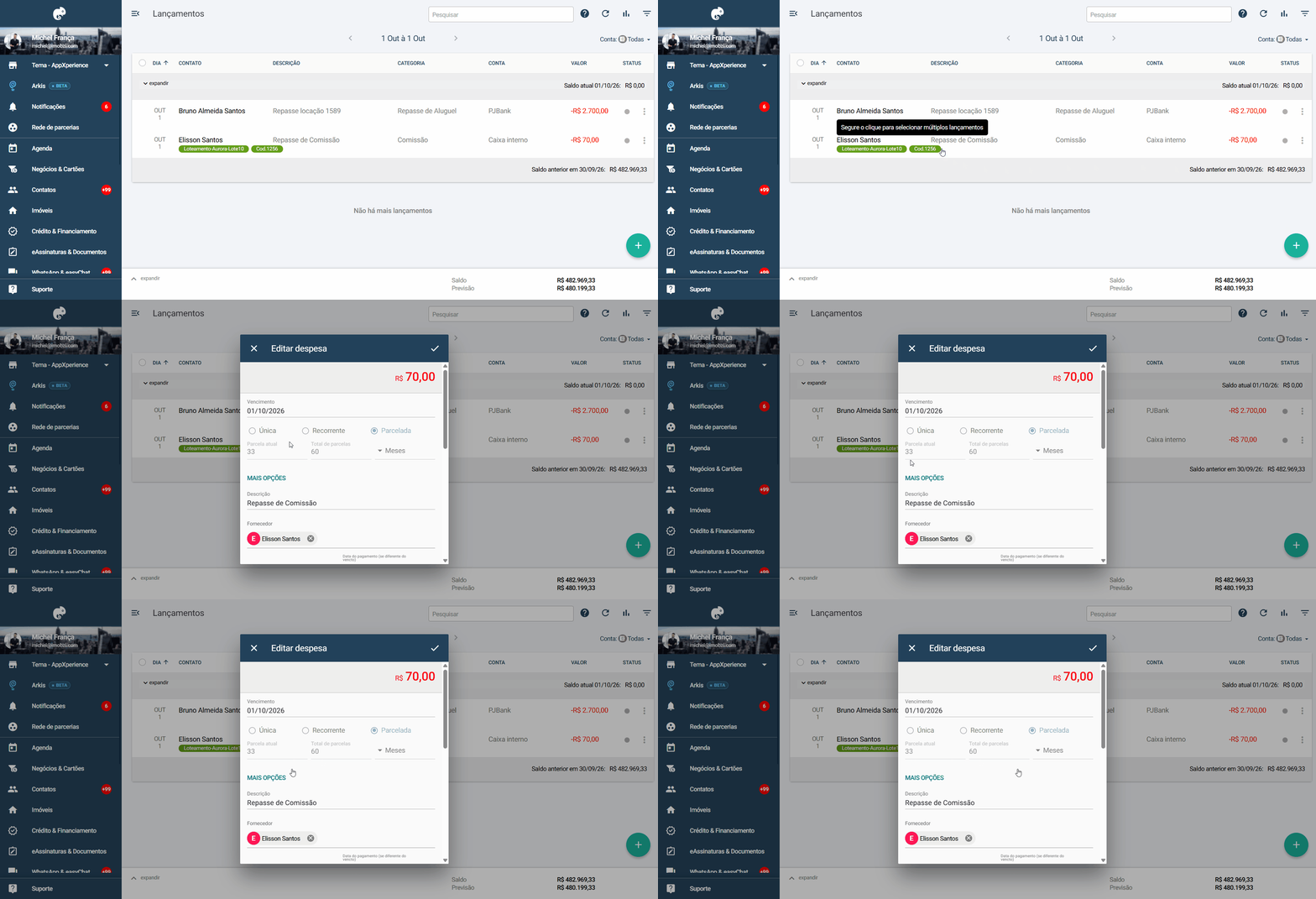
Como visualizar a parcela atual de um lançamento parcelado?
- Em Lançamentos, ao abrir uma receita ou despesa parcelada, você verá o número da parcela atual e o total de parcelas. Essa informação facilita o acompanhamento do parcelamento e mostra exatamente em qual etapa ele está. Veja no exemplo do GIF.
Palavras-chave: Como funcionam os lançamentos automáticos e manuais no Imobzi? Como lançar, receitas, despesas e transferências no Imobzi? Por que os lançamentos precisam ser aprovados no App do PJBank?
Este artigo foi útil?
Que bom!
Obrigado pelo seu feedback
Desculpe! Não conseguimos ajudar você
Obrigado pelo seu feedback
Feedback enviado
Agradecemos seu esforço e tentaremos corrigir o artigo