ÍNDICE
- Por que integrar a minha conta bancária no Imobzi?
- Como funciona o cadastro das contas na seção "Integração com Bancos"?
- Banco Itaú
- Banco Inter:
- Sicred
- Sicoob
- Santander:
- Bradesco
Por que integrar a minha conta bancária no Imobzi?
- São diversas vantagens em integrar sua conta bancária ao Imobzi. Dependendo dos recursos oferecidos pelo banco integrado, você poderá contar com:
→ Emissão de boletos e Pix
→ Baixa automática dos recebimentos
→ Segunda via e cancelamento de cobranças
→ Conciliação bancária automática
Atenção: diferentemente do PJBank, os novos bancos em integração (como Itaú, Inter, entre outros) não permitem a emissão de boletos por pessoas físicas. Nesses bancos, a emissão de boletos está disponível apenas para pessoas jurídicas (CNPJ) e MEIs.
Como integrar com um novo banco?
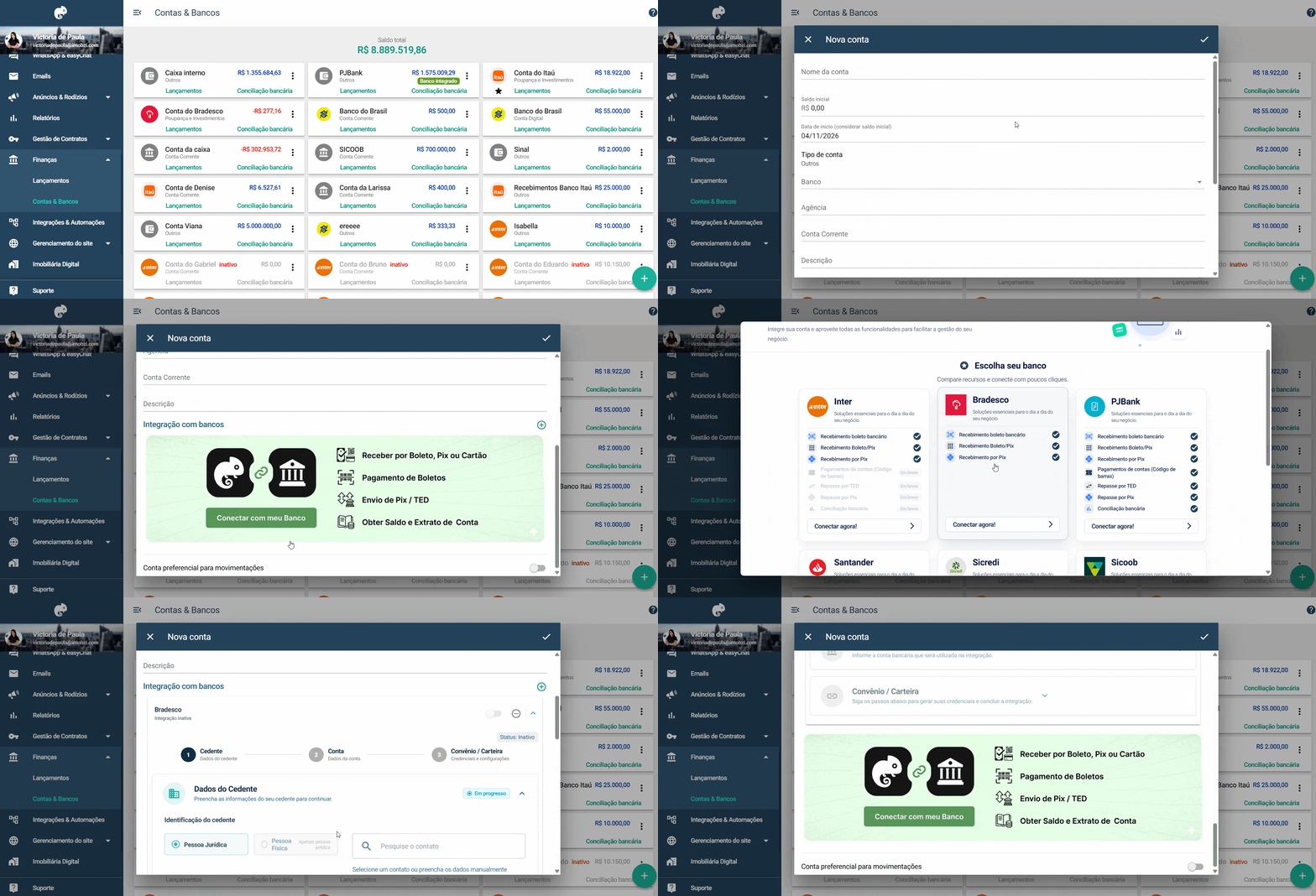
- No menu lateral, acesse Finanças > Contas & Bancos e clique no símbolo de +. Em seguida, preencha os dados da conta. No fim da ficha, você encontra a seção Integração com Bancos, escolha o que deseja, e depois em Conectar agora.
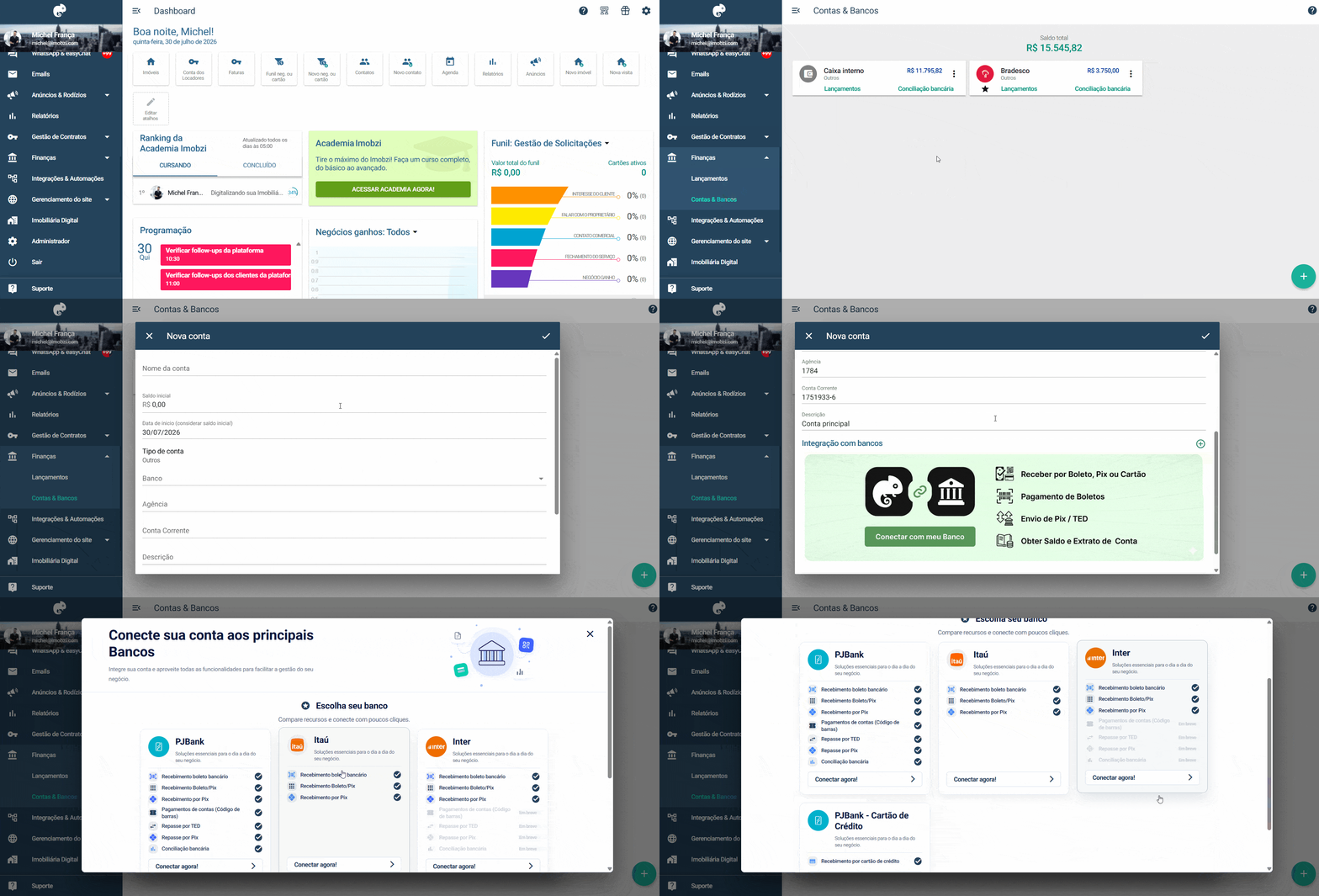
- Dúvidas sobre como criar uma conta bancária no Imobzi? Clique aqui para ver um passo a passo detalhado.
Como funciona o cadastro das contas na seção "Integração com Bancos"?
- Depois de escolher o banco desejado, preencha algumas informações básicas sobre o cedente e a conta bancária. Esses dados correspondem aos passos 1 e 2 e são praticamente os mesmos para todos os bancos disponíveis para integração.
- Informe se a conta é de pessoa física ou jurídica. Caso o titular já esteja cadastrado no Imobzi, localize-o pela barra de busca para preencher parte das informações automaticamente e complete os demais campos. A partir do passo 3, o processo de autenticação pode variar conforme o banco selecionado.

A partir daqui, o processo depende do banco escolhido: encontre abaixo o banco que deseja integrar e siga o passo a passo específico para ele. .
Banco Itaú
1. Com os passos 1 e 2 concluídos, clique em "Gerar chaves" para criar as chaves públicas e privadas.

2. Depois, é só copiar.

3. Agora, basta enviar a chave criada ao seu gerente do banco e solicitar que ele gere o Token temporário e o Client ID, que serão necessários para preencher os campos abaixo. Nesta mesma página, você também poderá definir o tipo e a chave Pix que serão utilizados nessa integração.

4. Por fim, é só clicar em "Conectar" e pronto.

Banco Inter:
1. Finalizadas as etapas anteriores, avance para a etapa "Convênio / Carteira". Para continuar o processo, será necessário criar uma aplicação no seu Internet Banking PJ do Banco Inter. 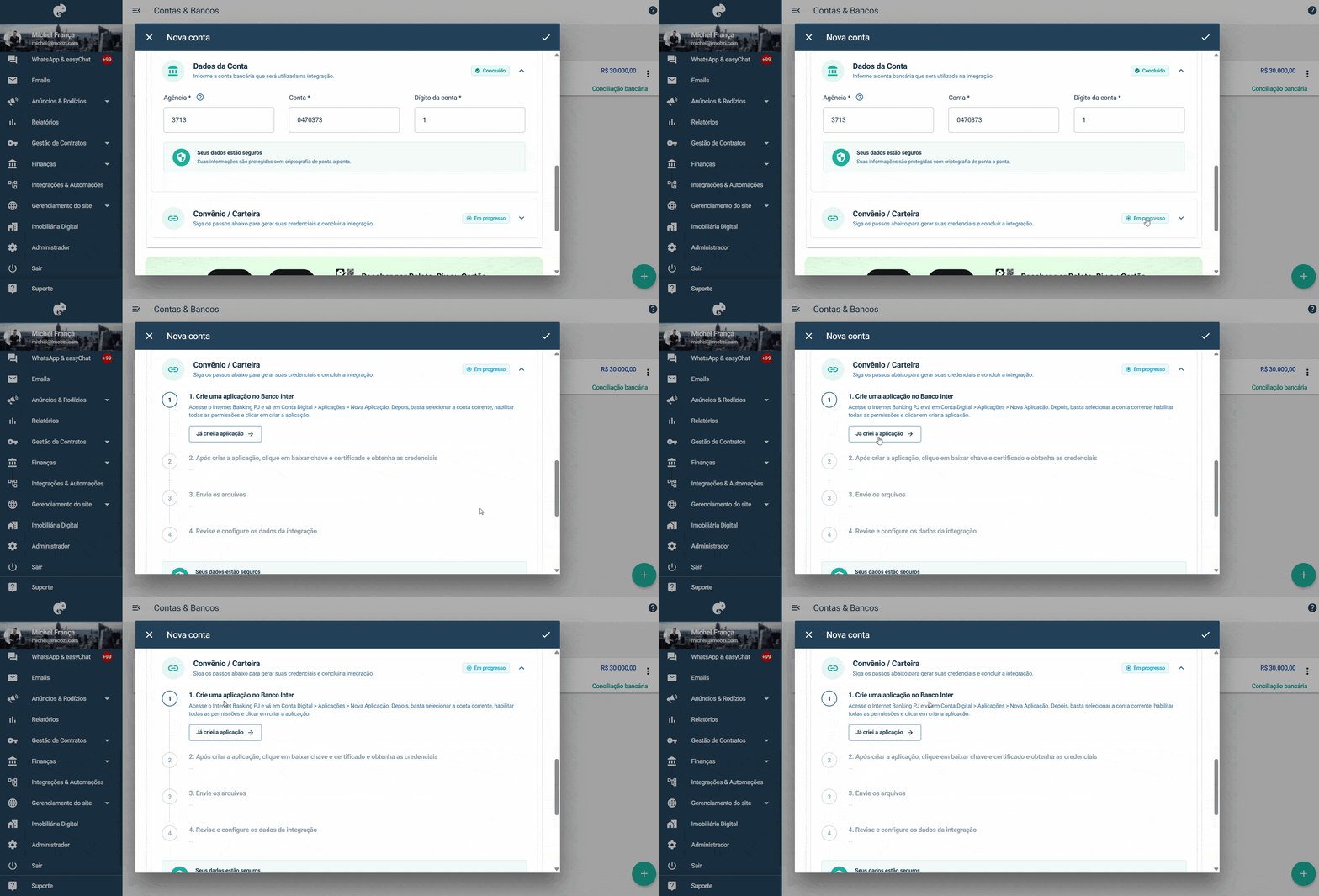
2. No aplicativo ou Internet Banking PJ do Banco Inter, acesse Conta Digital > Aplicações > Nova Aplicação. Em seguida, selecione a conta corrente que será utilizada, habilite todas as permissões solicitadas e clique em Criar aplicação.
→ Atenção: caso tenha alguma dificuldade durante o processo, clique aqui para consultar o tutorial oficial do Inter na Central de Ajuda até a etapa 5. Depois, continue seguindo o exemplo abaixo.
3. Após criar a aplicação, faça o download da chave e do certificado. Abra o arquivo .zip baixado e extraia o certificado (.crt) e a chave privada (.key).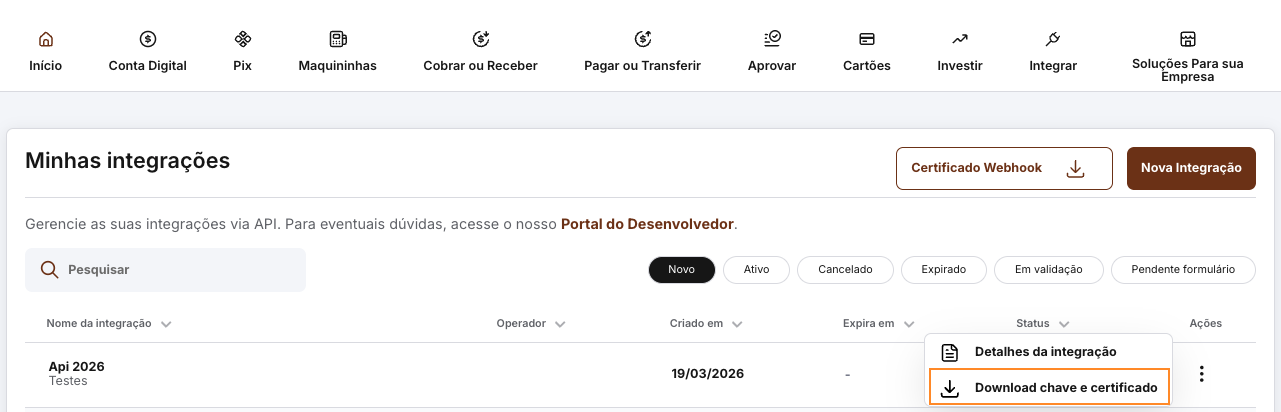
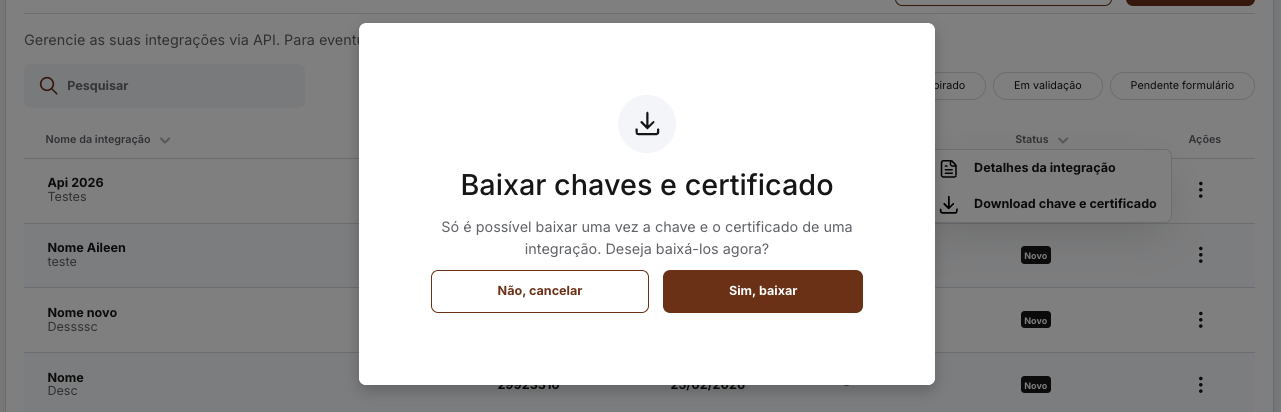
4. Nesse mesmo processo, o Banco Inter irá disponibilizar duas informações importantes: o Client ID e o Client Secret. Copie esses dados, pois eles serão utilizados na última etapa da configuração dentro do Imobzi.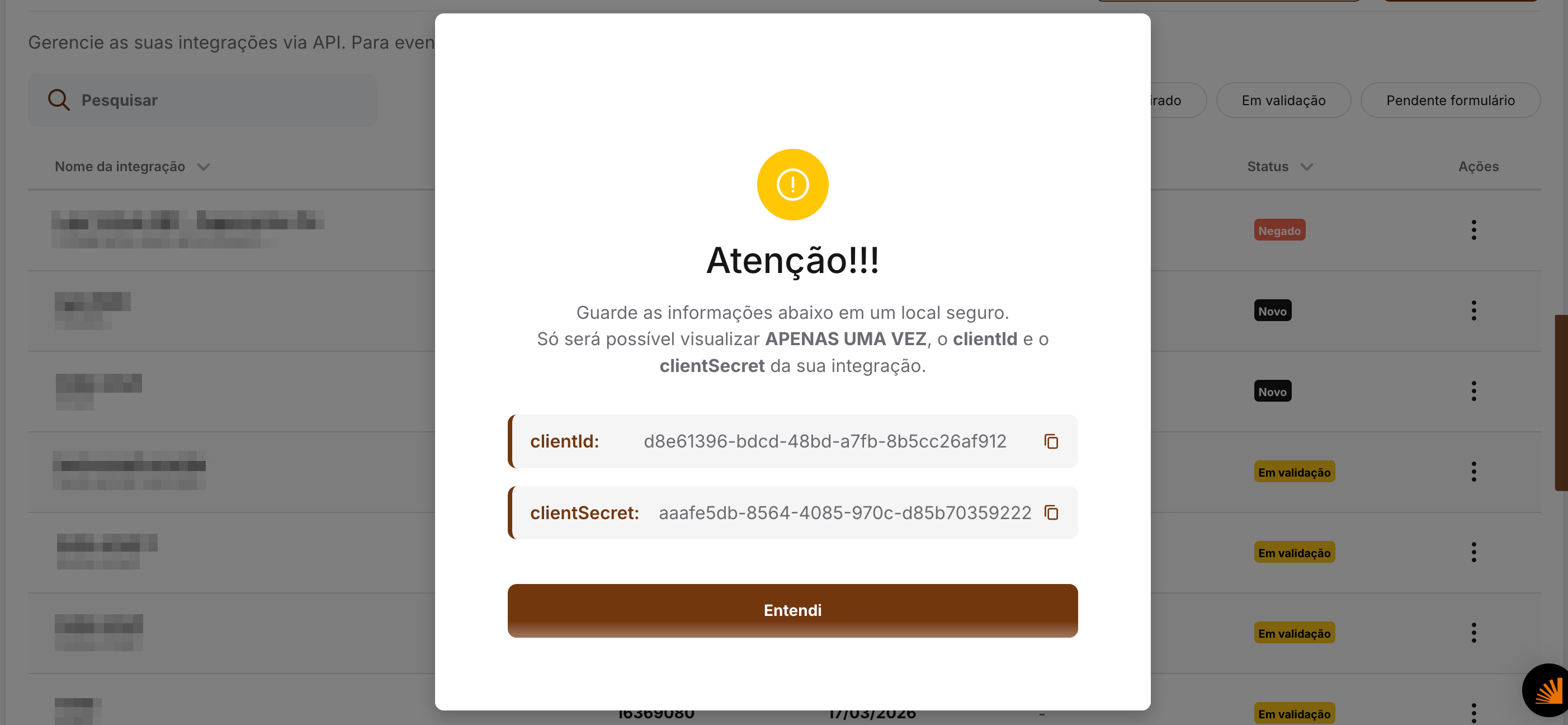
5. Agora, acesse o Imobzi e clique em "Já criei a aplicação". Em seguida, selecione a opção "Sim, já possuo o certificado e as credenciais". Com os dados copiados e os arquivos baixados anteriormente, faça o upload nos campos indicados no GIF.
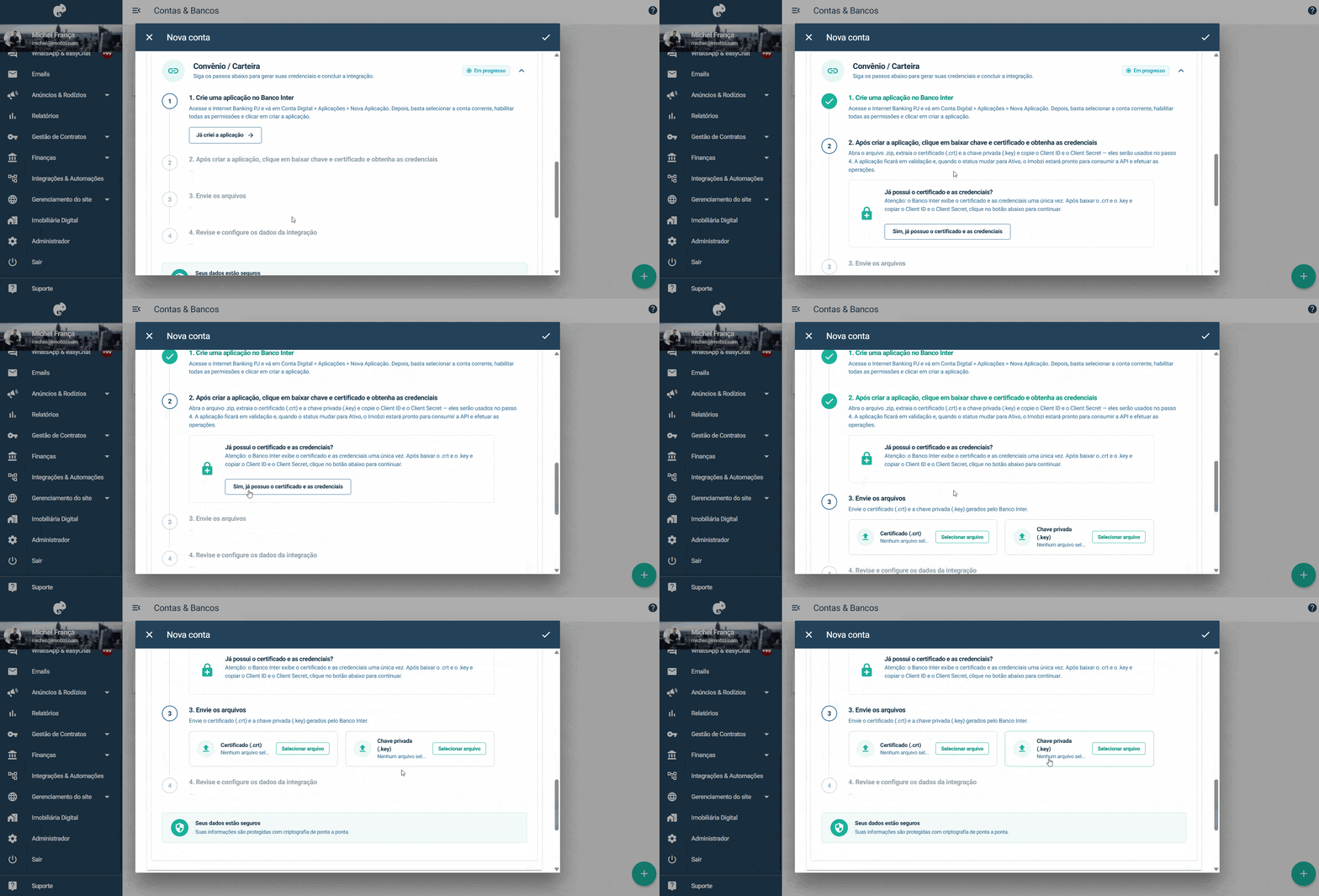
6. Após a criação da aplicação, ela ficará em validação pelo Banco Inter. Quando o status mudar para Ativo, você poderá finalizar a configuração no Imobzi e utilizar a integração.
→ Integração segura: a conexão com o banco acontece em um ambiente protegido, com criptografia para manter suas informações seguras.
Sicred
1. Criando uma aplicação
- Primeiramente é necessário cadastrar um usuário Criando uma Conta no Portal do Desenvolvedor.
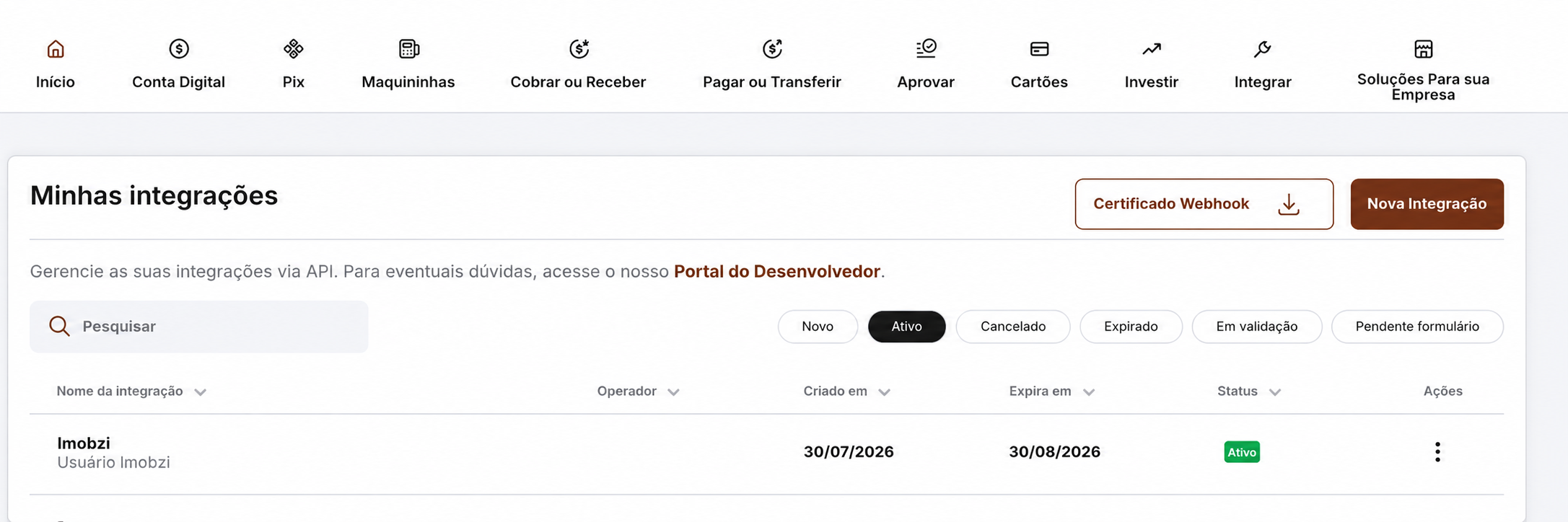
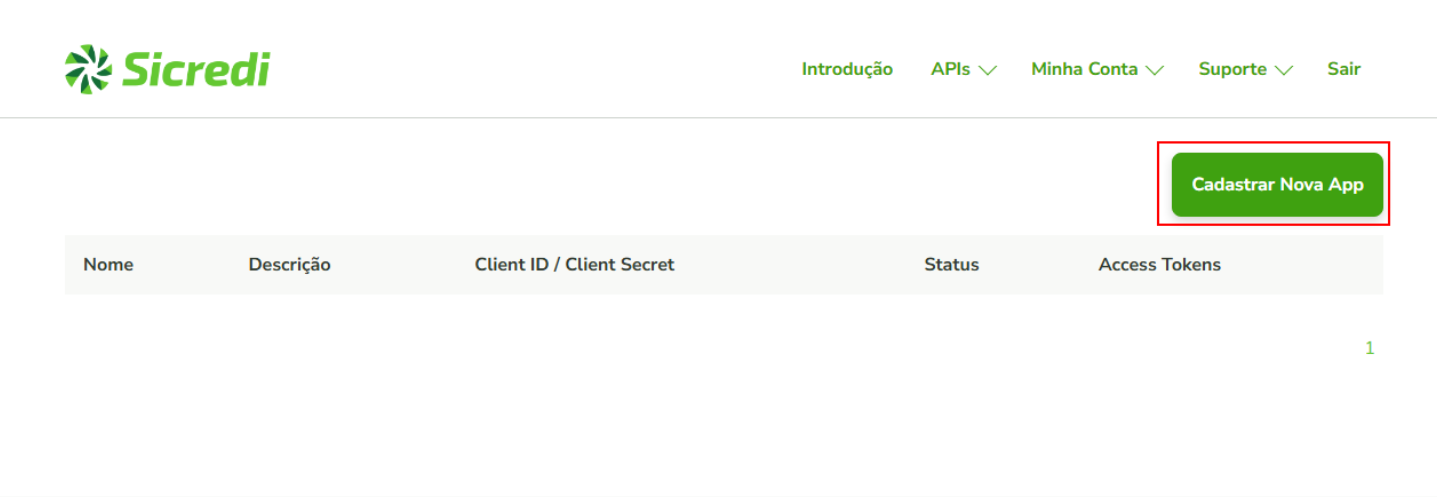
- Após cadastrar o Usuário, realizar o login no Portal do Desenvolvedor, na aba "Minha Conta", clique na opção "Minhas Apps" para criar a Aplicação, conforme exemplo da Imagem

- Clique na opção “Cadastrar Nova App”.
- Preencha os campos "Nome da Aplicação” e “Descrição” conforme sua preferência.
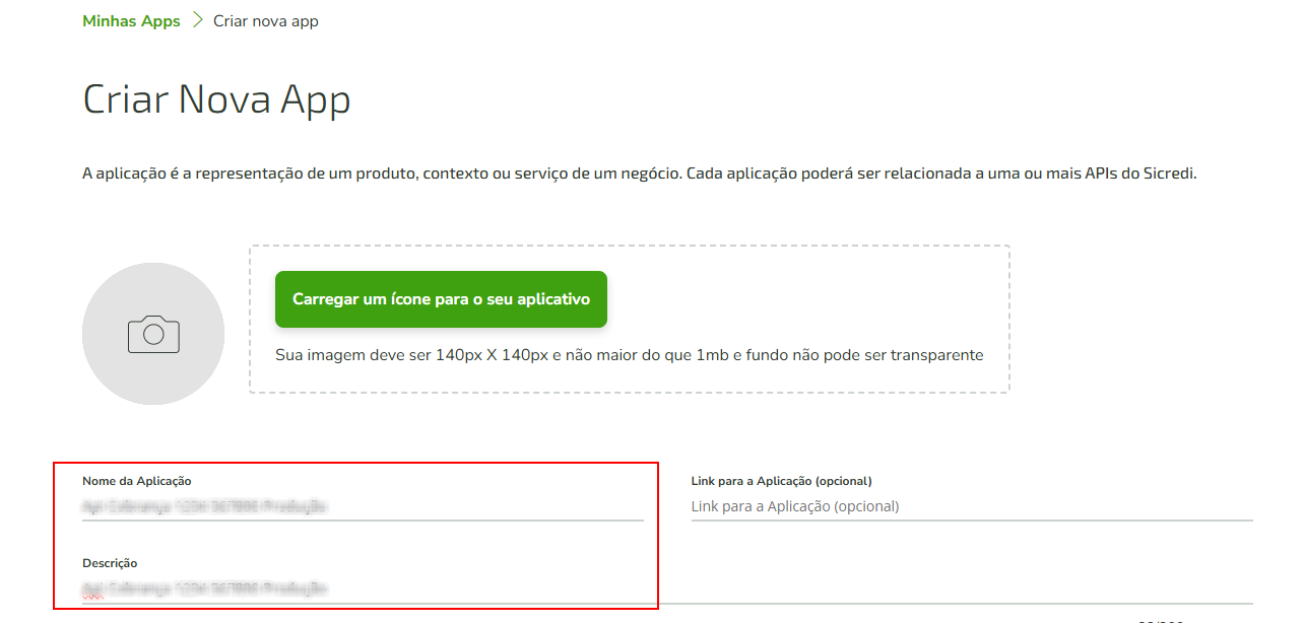
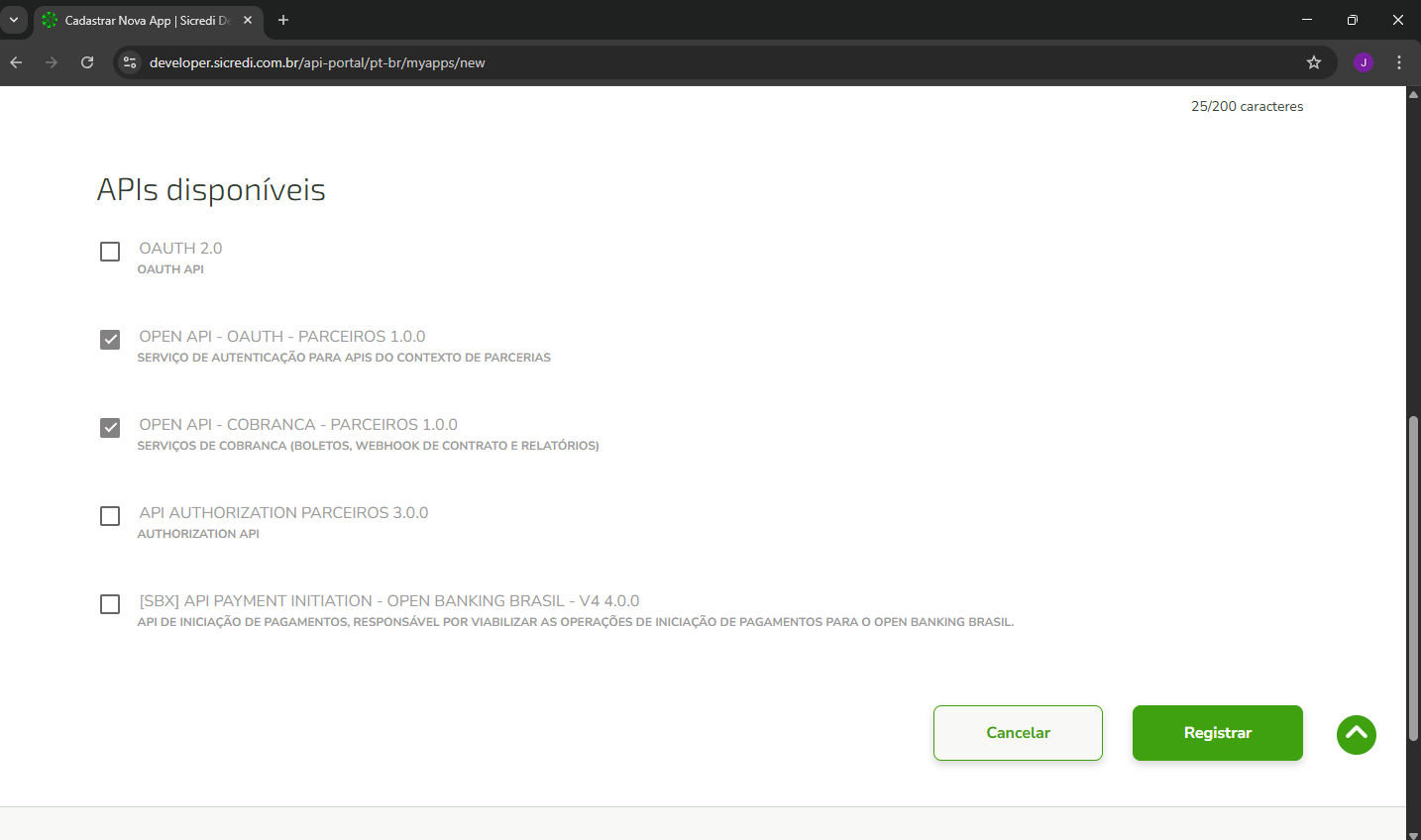
- Logo abaixo desses campos, marque as opções “OPEN API - OAUTH PARCEIROS 1.0.0”, e “OPEN API - COBRANCA - PARCEIROS 1.0.0”, e clique em "Registrar".
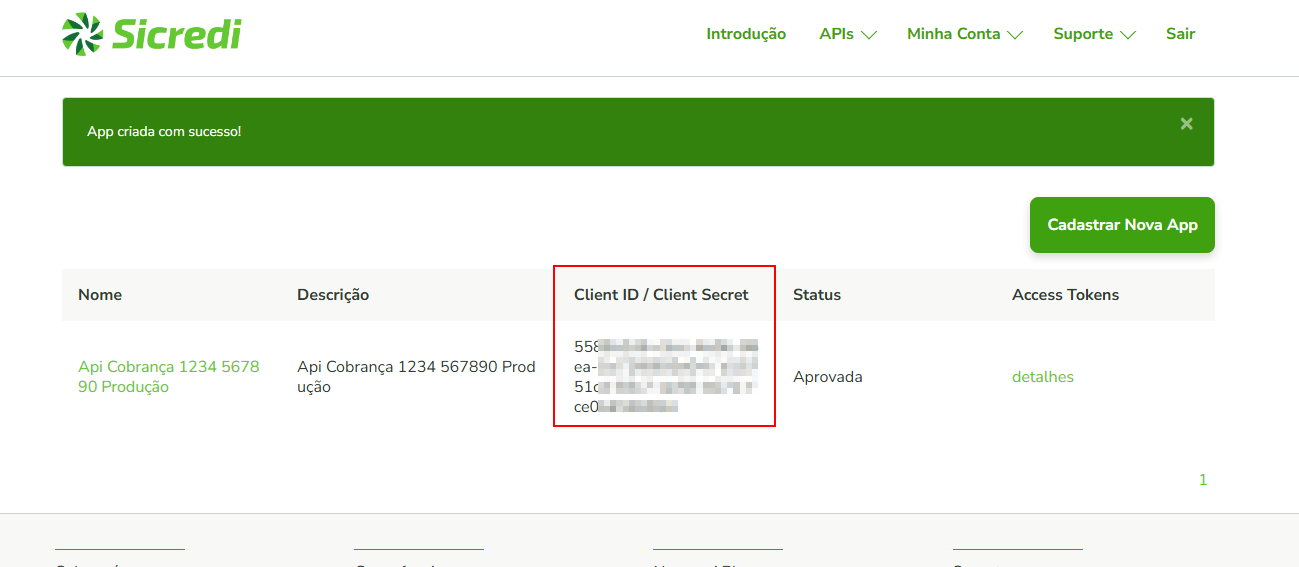
- Após Registrar, será gerado as informações o Client ID/Cliente Secret, guarde essa informação pois será utilizada para gerar o Access Token.
Após esse procedimento você pode prosseguir com a integração no Imobzi.
2. Com os passos 1 e 2 concluídos, no passo 3 gere uma chave de acesso.
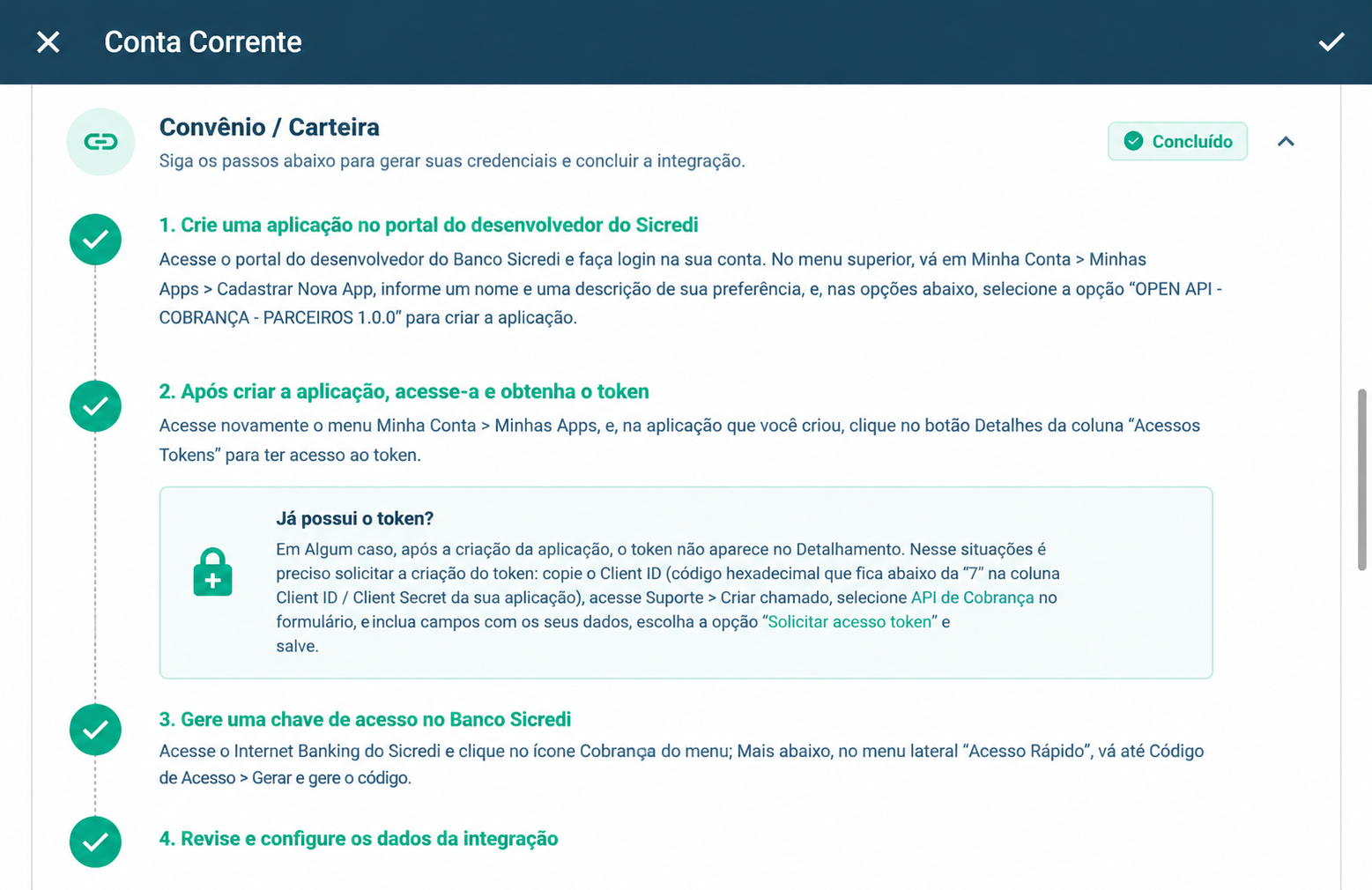
3. Depois, é só copiar.
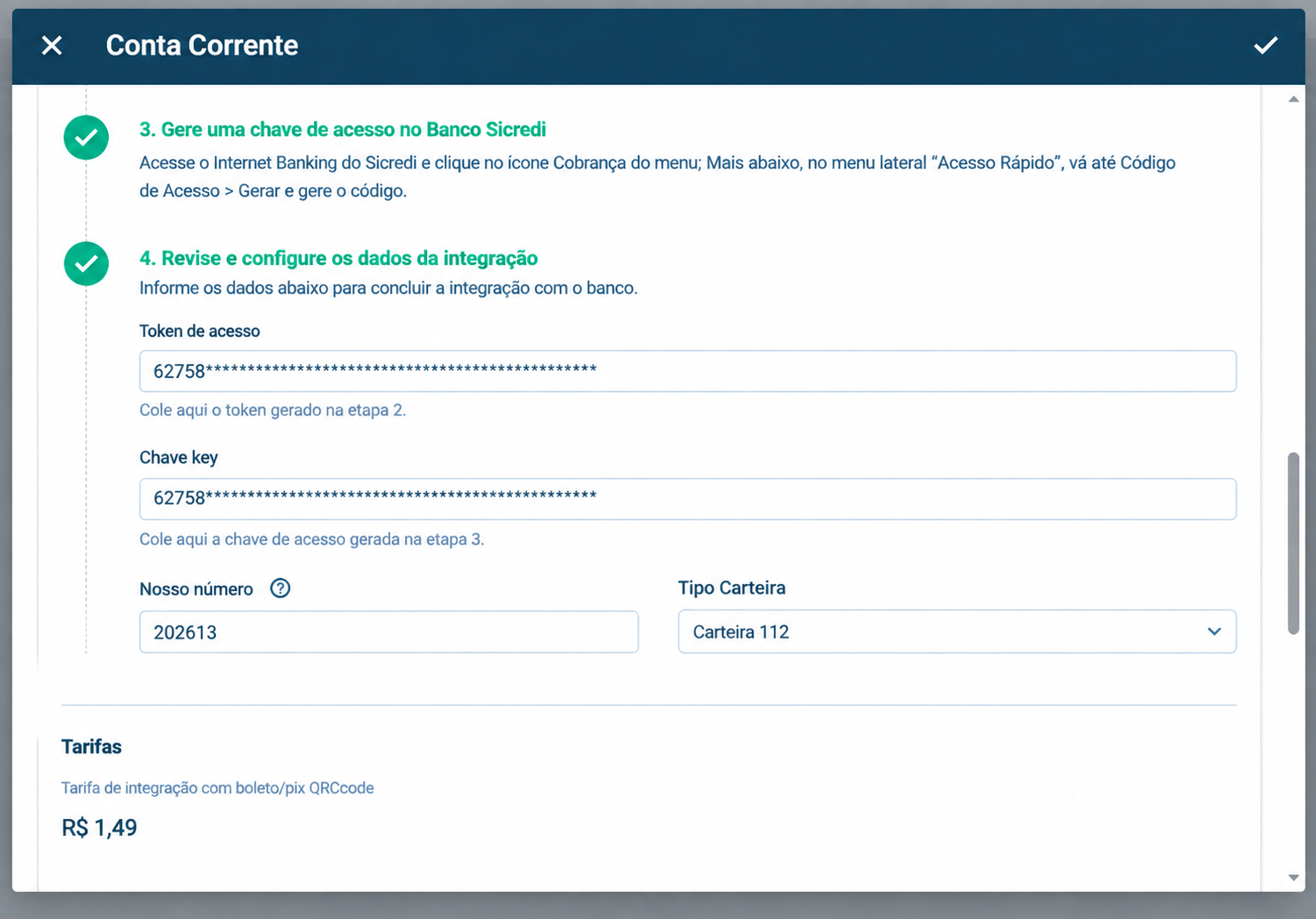
3. Por fim, é só clicar em "Conectar" e pronto.
Sicoob
1. Depois de acessar a integração do Sicoob, preencha os dados das etapas de Cedente e Dados da conta. Nessa última etapa, você encontrará o campo Número do beneficiário. Para obter essa informação, entre em contato com o seu gerente de conta do Sicoob.
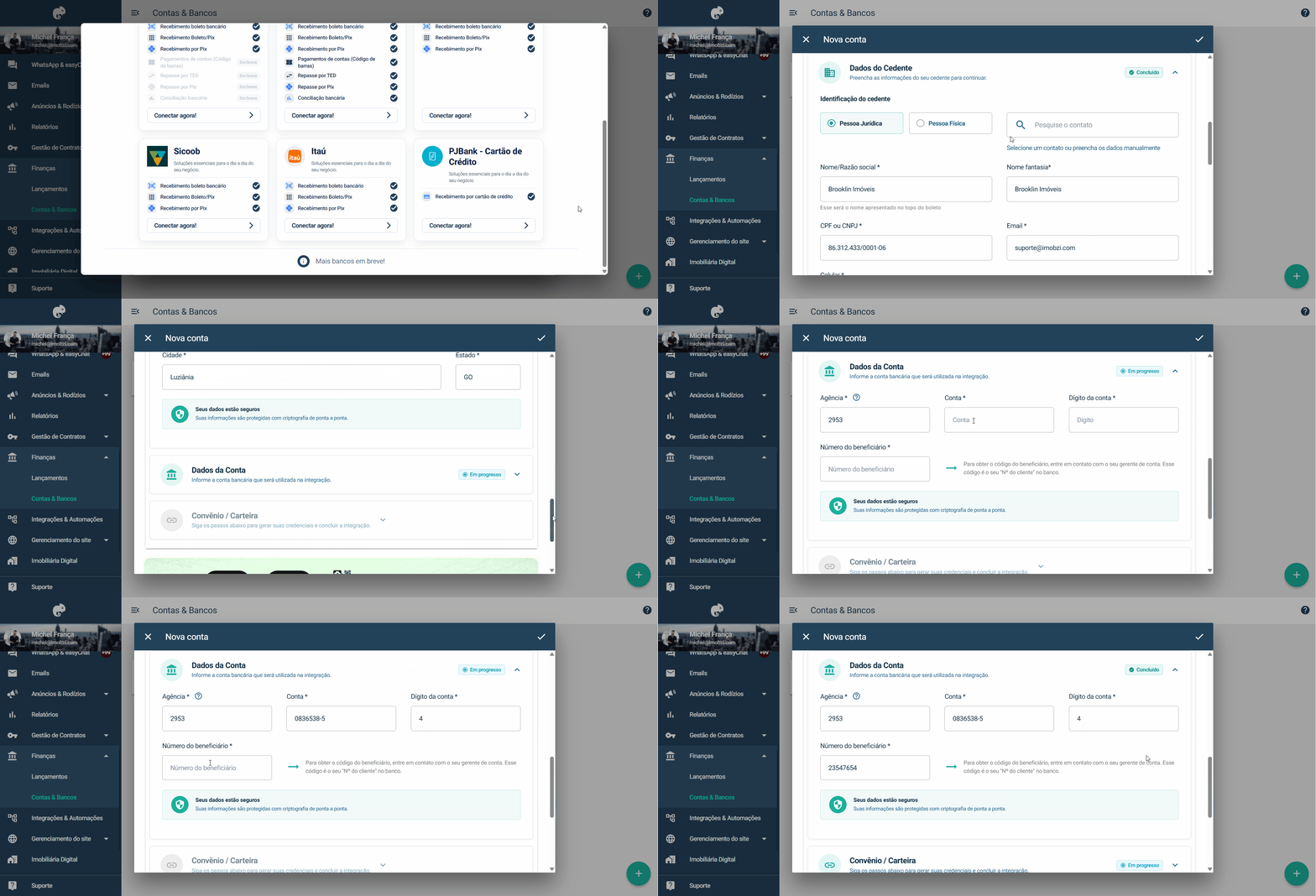
→ Aviso: os dados apresentados nos GIFs são fictícios e possuem diferenças intencionais. Ao realizar o preenchimento, utilize os dados reais obtidos com o Sicoob.
2. Agora, avance para a seção Convênio/Carteira. Nessa etapa, você precisará concluir os procedimentos de 1 a 4 do tutorial oficial do Sicoob para obter o seu Client ID, necessário para conectar o banco ao Imobzi. Consulte o tutorial oficial do Sicoob a seguir, que apresenta as etapas de 1 a 6 e explica como realizar cada procedimento.
→ Aprenda a gerar a Client Id no Sicoob
3. Siga as orientações apresentadas e, ao finalizar, retorne ao Imobzi para continuar a configuração da integração.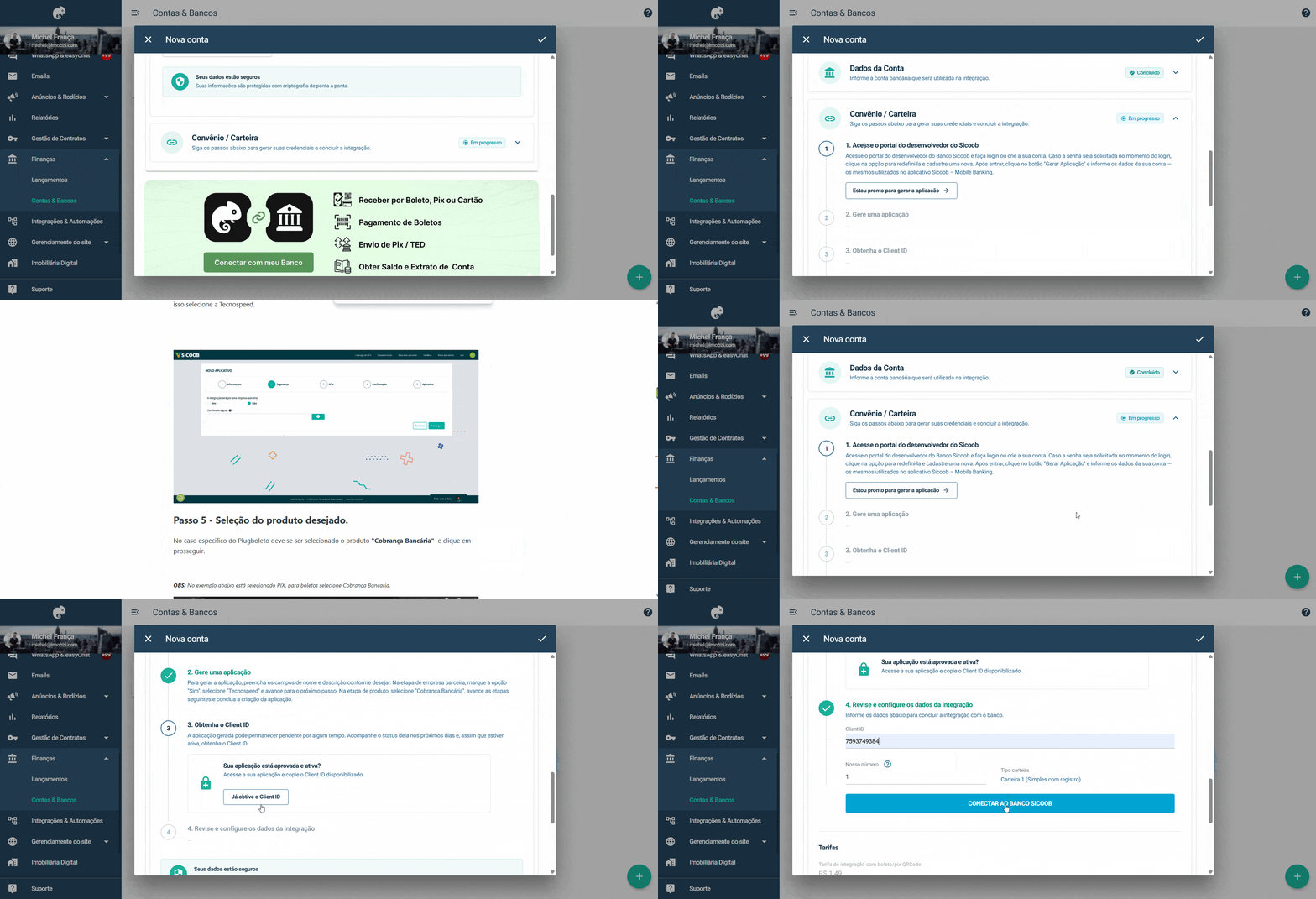
Santander:
1. Após concluir as etapas 1 e 2, avance para a etapa “Convênio / Carteira”.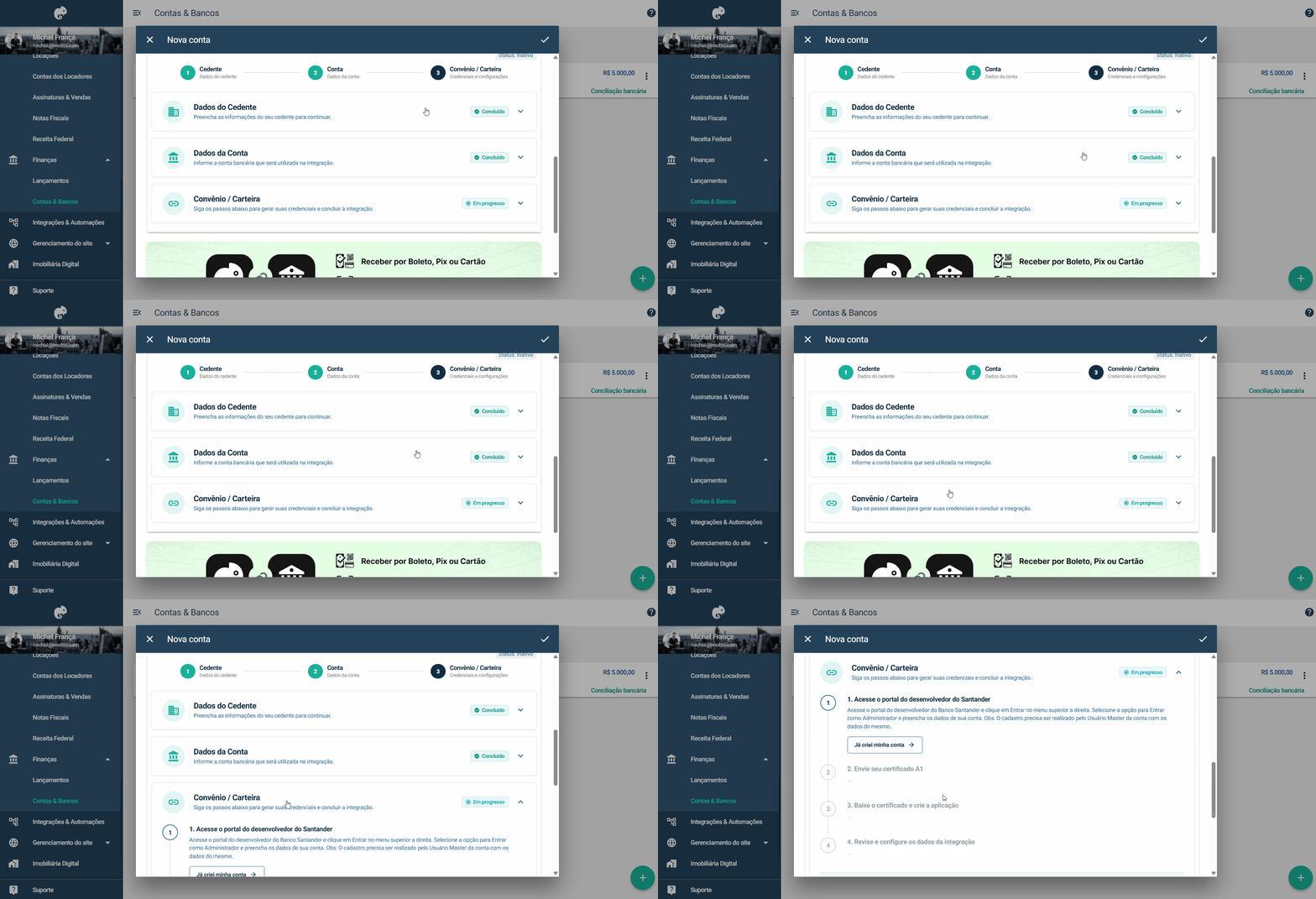
2. Acesse o portal do desenvolvedor do Banco Santander e clique em “Entrar”, no canto superior direito. Selecione “Entrar como Administrador” e informe agência, conta, usuário e senha do Usuário Master da conta PJ. 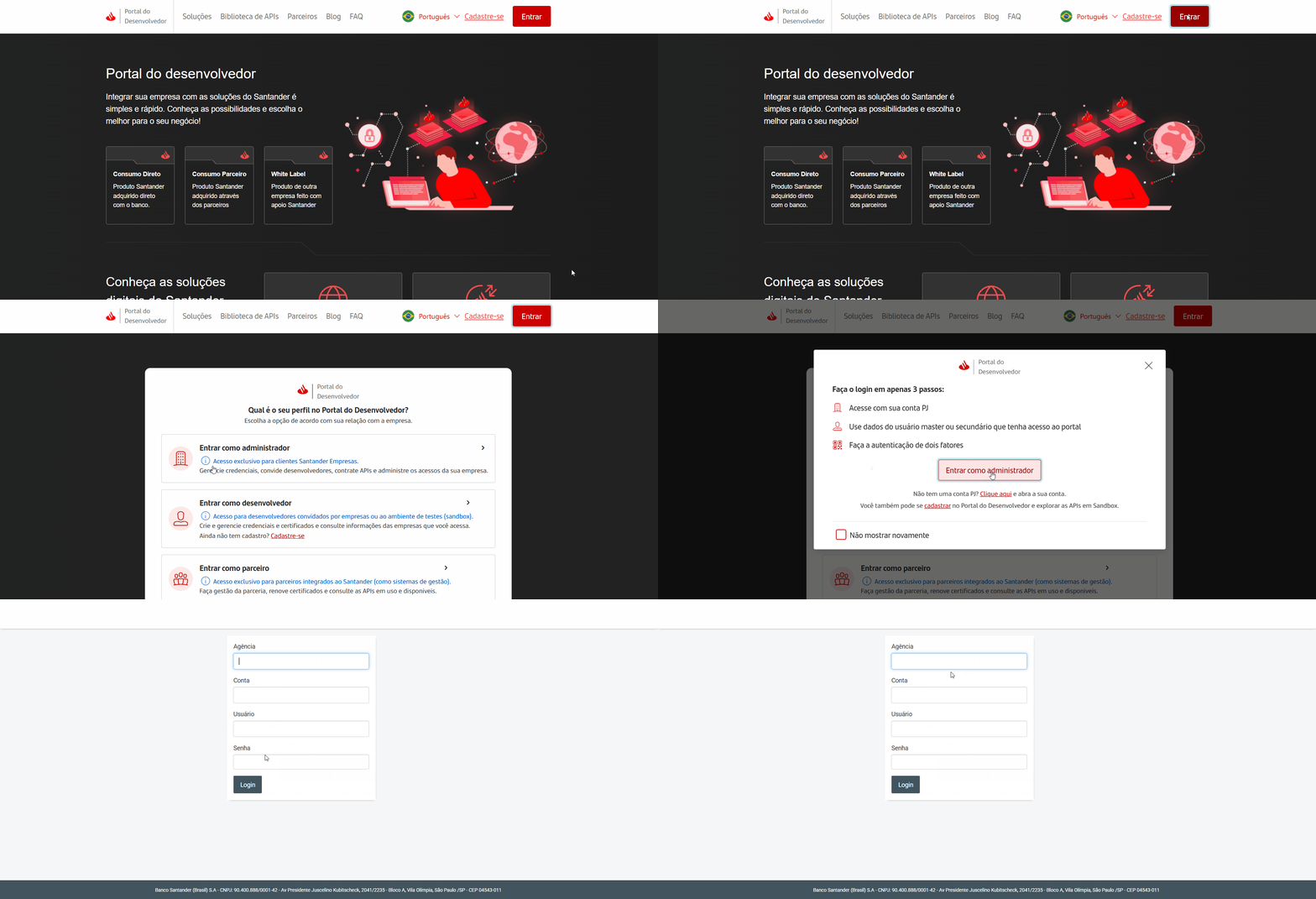
→ Importante: o acesso e o cadastro devem ser realizados pelo Usuário Master, com os dados do próprio usuário.
→ Aviso: Se não conseguir acessar como administrador ou criar a aplicação em produção, confirme se está usando o login do Usuário Master. Se o problema persistir, entre em contato com o suporte do Santander ou com nosso time.
3. No Imobzi, com a conta do Santander conectada, conforme o exemplo acima, clique em “Já criei a minha conta”. Em seguida, envie um certificado digital A1 válido no formato .pfx e informe a senha correspondente. O Imobzi gerará o arquivo .pem, sem senha e armazenado de forma criptografada, necessário para a próxima etapa no portal do Santander. Após a geração, acesse a seção “Baixe o certificado e crie a aplicação” e clique para baixar o arquivo.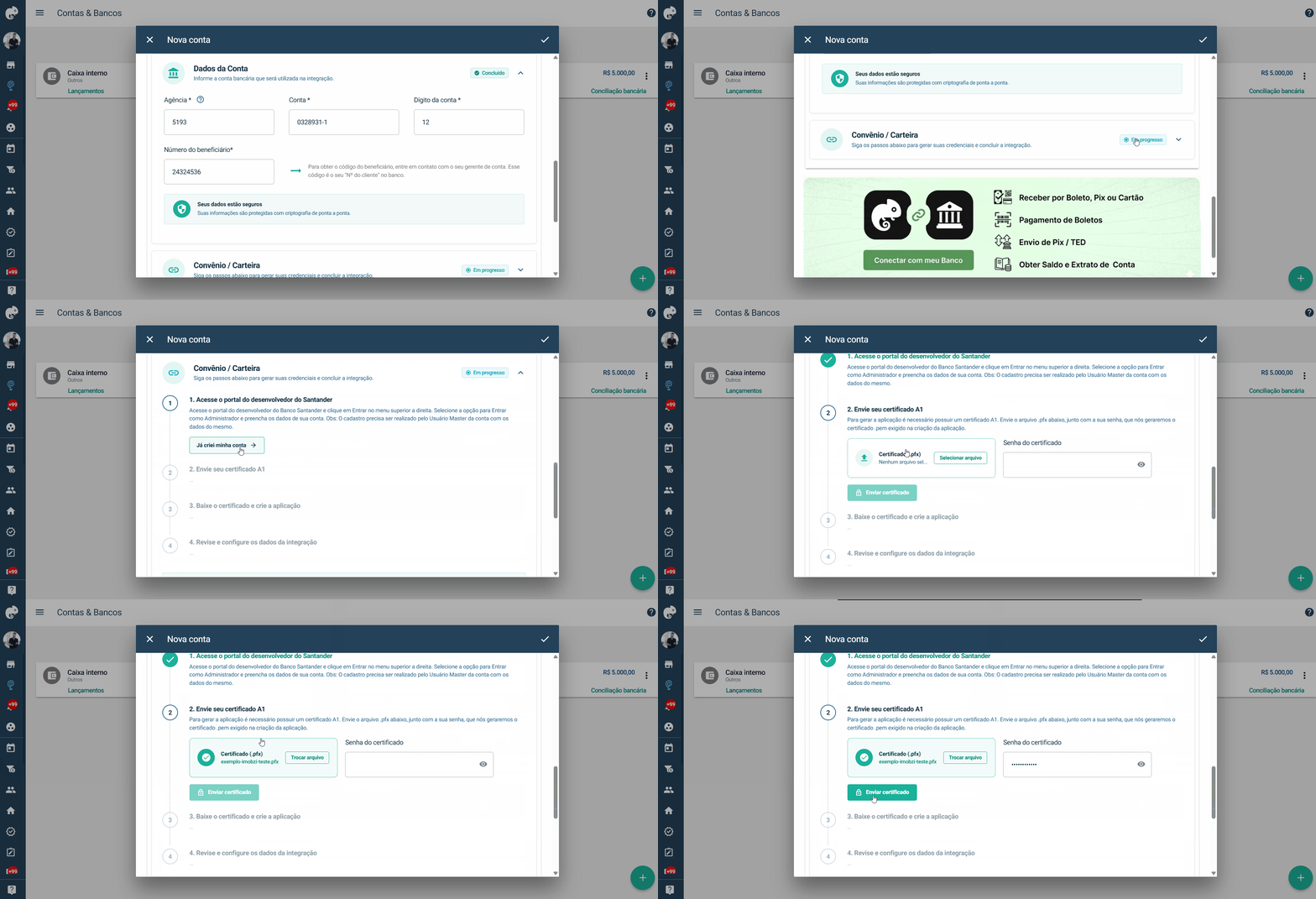
→ Importante: confira se o .pfx enviado é o certificado correto da empresa e se está dentro da validade. Se o arquivo estiver errado, a aplicação não será criada corretamente.
→ Atenção: depois que você concluir a configuração da integração, o certificado deixa de ser exibido no Imobzi. Guarde o .pem baixado em local seguro até concluir o cadastro no banco.
4. Após baixar o arquivo .pem, crie uma nova aplicação em produção no portal do Santander:
- No portal, clique em “Criar aplicação em produção”.
- Escolha a Empresa (você poderá ver o nome da sua na lista).
- Selecione a API de Emissão de boletos
- Anexe o certificado
.pembaixado do Imobzi na opção "Novo certificado". - Dê um nome à aplicação (você escolhe) e, se quiser, preencha a descrição, por exemplo “Emissão de boletos”.
- Clique em “Enviar”.
- Depois do envio, a aplicação fica com o status “Pendente” até o banco aprovar. Em geral, a aprovação é rápida.
5. Com a aplicação ativa, acesse “Suas aplicações” no portal, abra a aplicação criada e copie as duas credenciais geradas: o Client ID e o Client Secret. Ao lado de cada uma há um botão de copiar. Por fim, adicione os dados na última seção do Imobzi, conforme o exemplo abaixo. 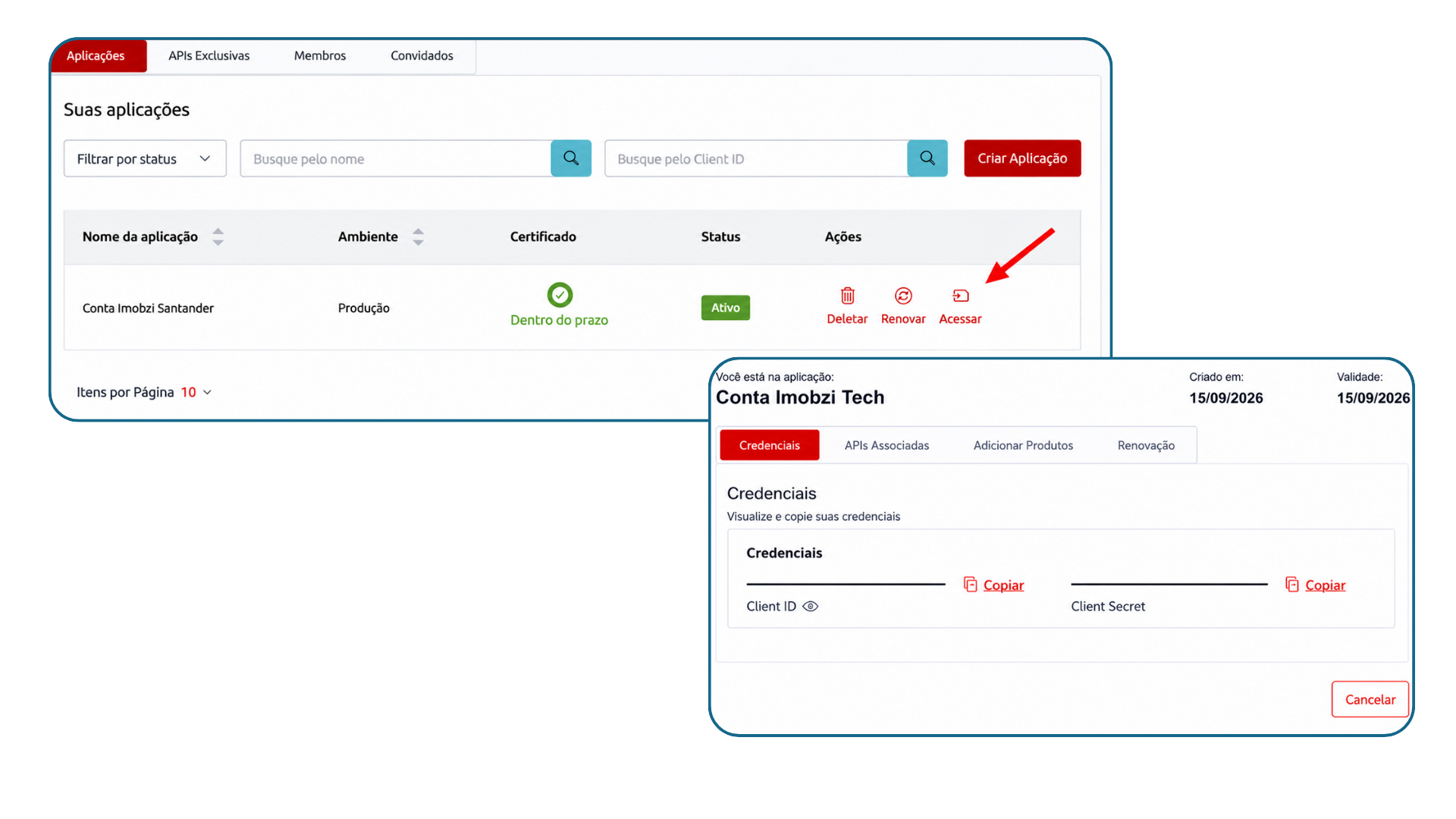
→ Importante: o Client ID e o Client Secret são sigilosos. Compartilhe-os apenas com a equipe de integração do Imobzi, pelos canais indicados.
6. Na etapa “Revise e configure os dados da integração”, preencha os campos correspondentes com as credenciais obtidas no portal do Santander, conforme indicado abaixo: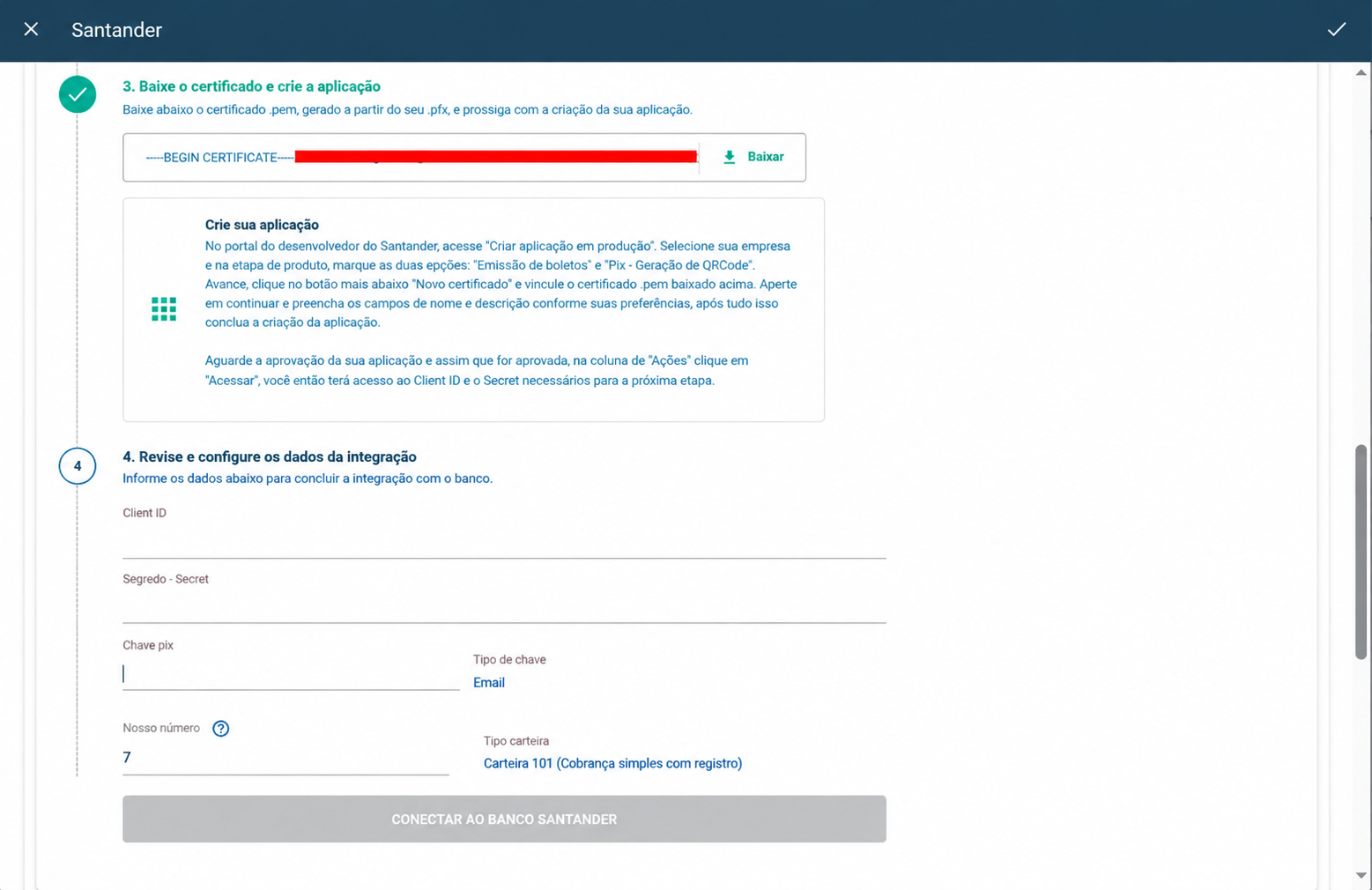
7. Com as credenciais cadastradas, recomendamos emitir um boleto de baixo valor (cerca de R$ 10,00) para testar o funcionamento da integração. Após confirmar a emissão, cancele o boleto.
Bradesco
Primeira etapa
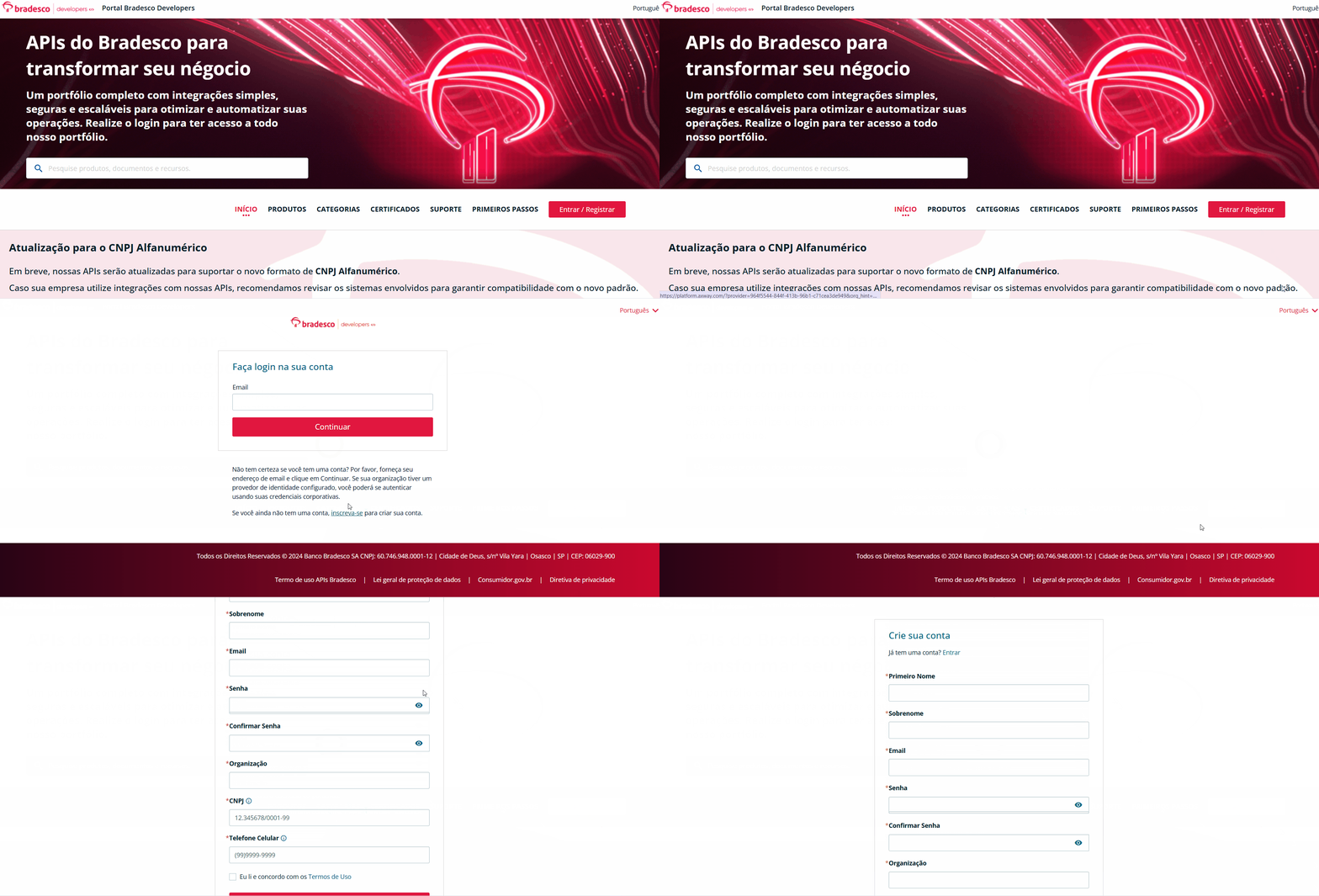
1. Primeiro, antes de prosseguir com a integração no Imobzi, você deve criar uma conta no portal do desenvolvedor do Bradesco: https://developers.bradesco.com.br/.
Acesse o portal e clique em “Entrar/Registrar”. Em seguida, clique em “Inscreva-se” para criar sua conta, conforme demonstrado no GIF abaixo. Depois, preencha o formulário com seus dados e clique em “Inscrever-se” para concluir o cadastro.
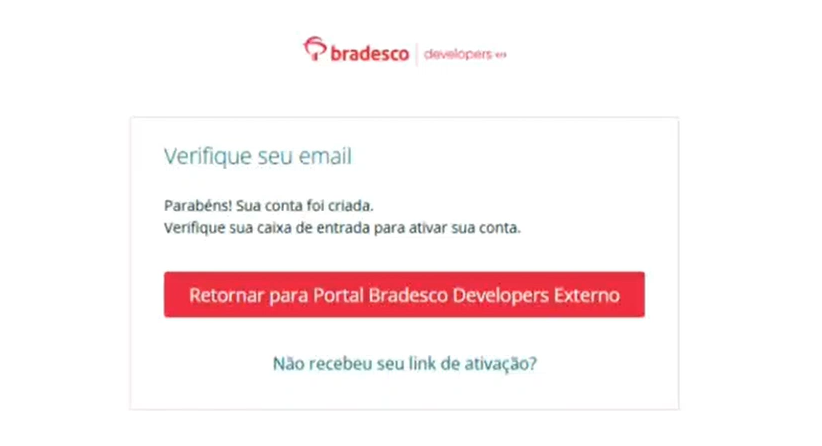
2. Após isso, acesse seu e-mail e confirme o cadastro pelo link enviado. Depois de verificar seu e-mail, retorne ao portal do Bradesco.
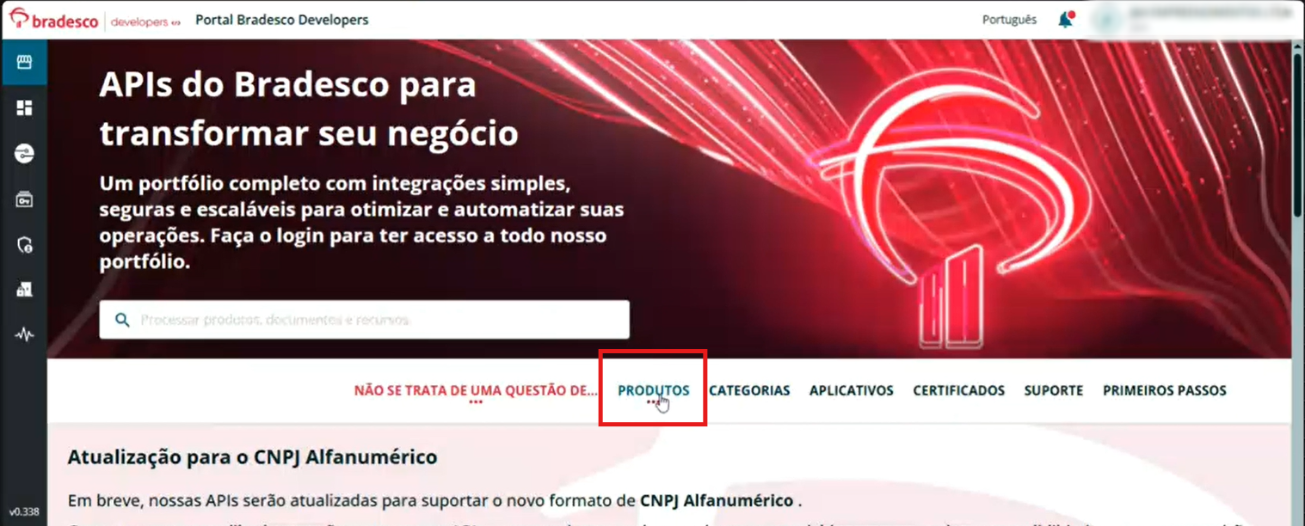
Ao retornar ao portal, clique novamente em “Entrar/Registrar” e faça login utilizando o e-mail e a senha cadastrados.
3. Depois de acessar, clique em "produtos".
4. Escolha a opção "cobrança com QRCode".
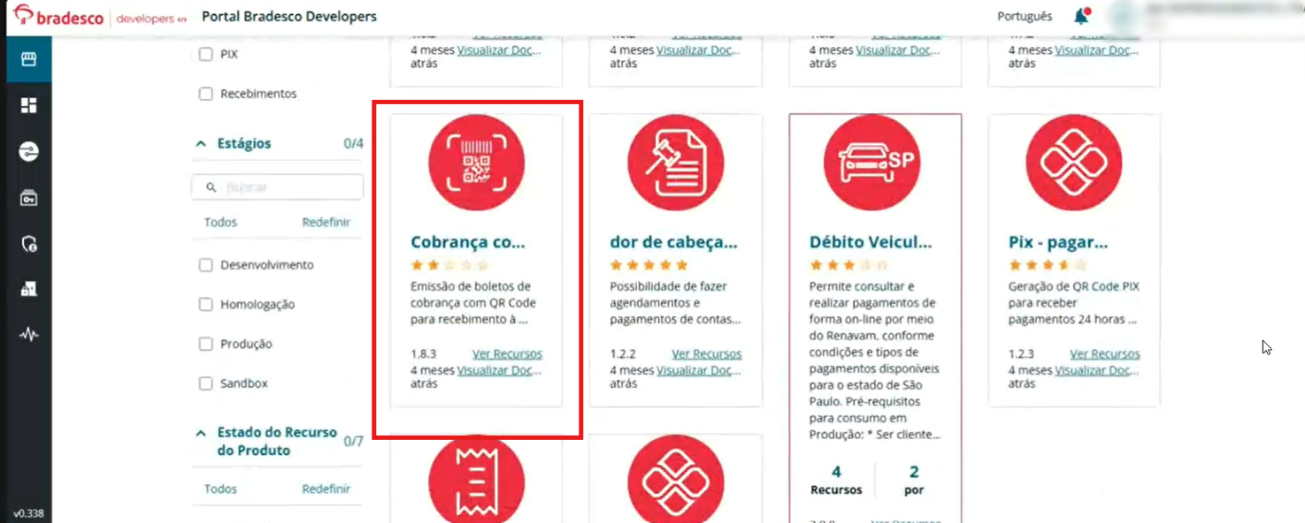
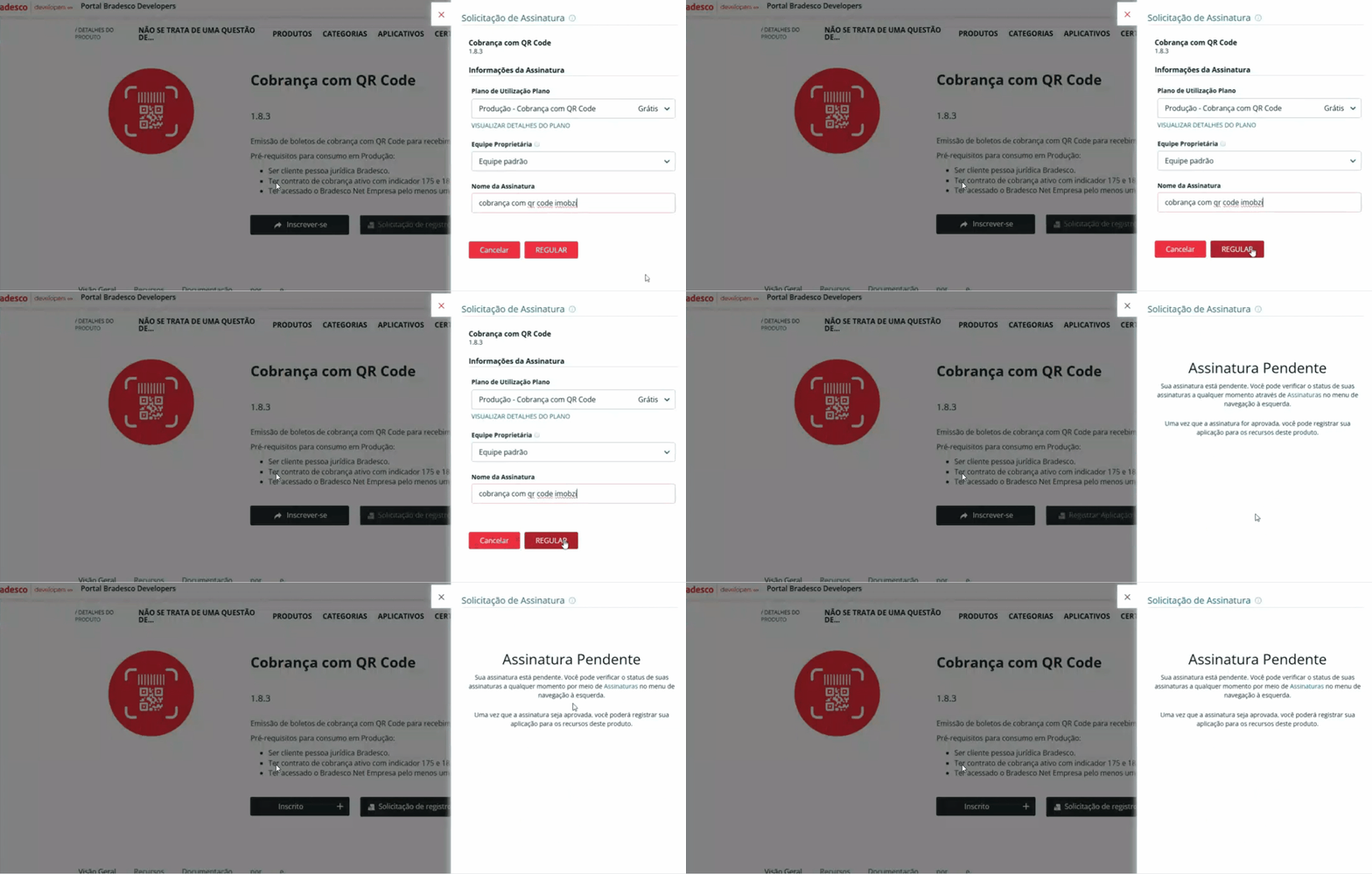
Nos campos, selecione as opções abaixo:
Plano de Utilização Plano:
Produção - Cobrança com QR Code
Equipe Proprietária:
Equipe padrão
No campo "Nome da Assinatura", preencha com o nome que desejar.
Depois clique em "regular" e aguarde até que a sua assinatura seja aprovada.
Segunda etapa
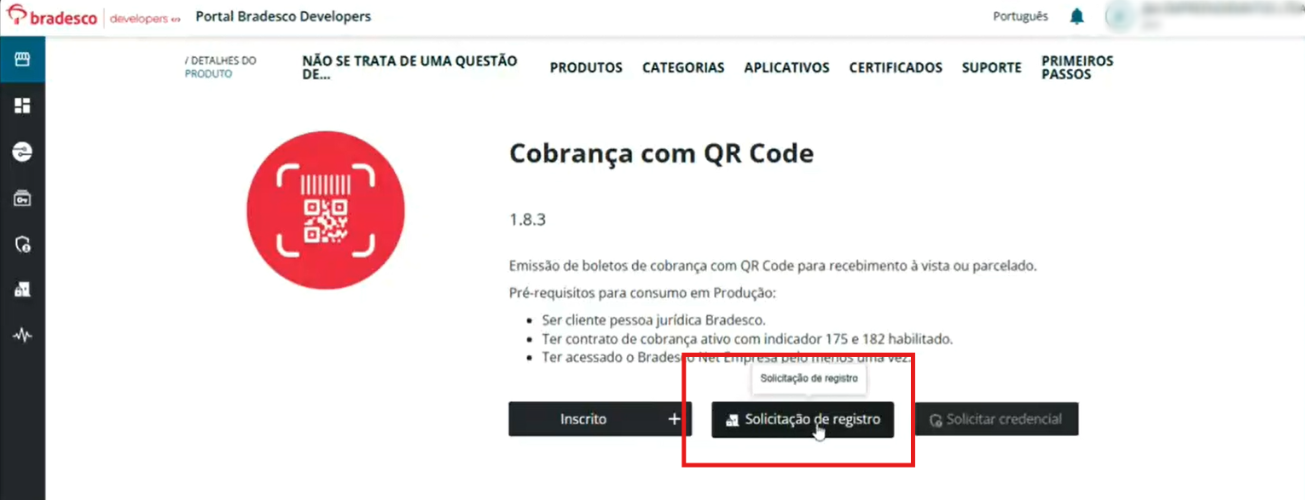
1. Após a análise e aprovação da sua assinatura, na pagina inicial clique novamente em "produtos" e clique na opção "cobrança com QRCode" em que você se inscreveu "
E clique em "Solicitação de registro".
2. No campo de Assinatura Ativa, selecione a opção disponível.
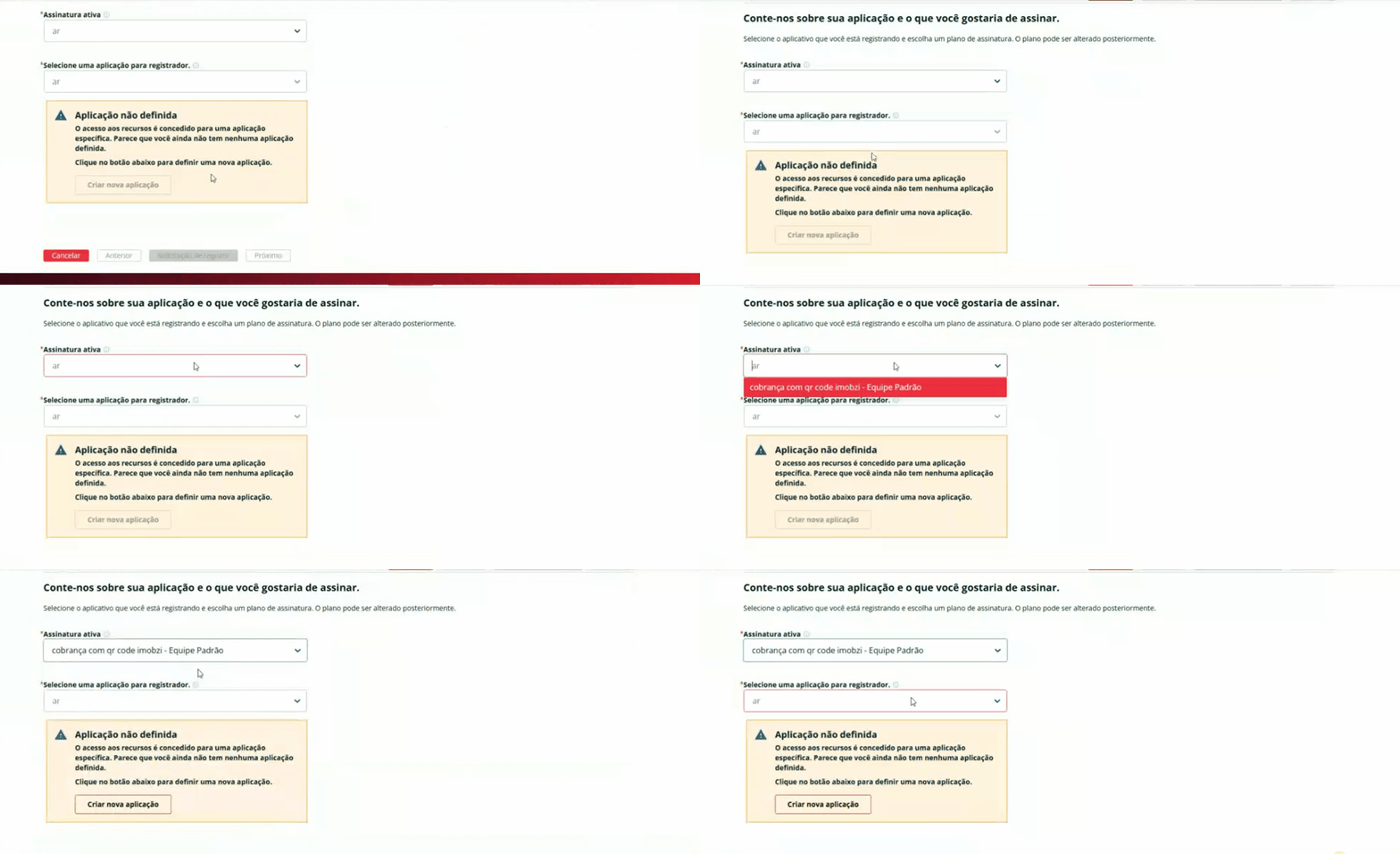
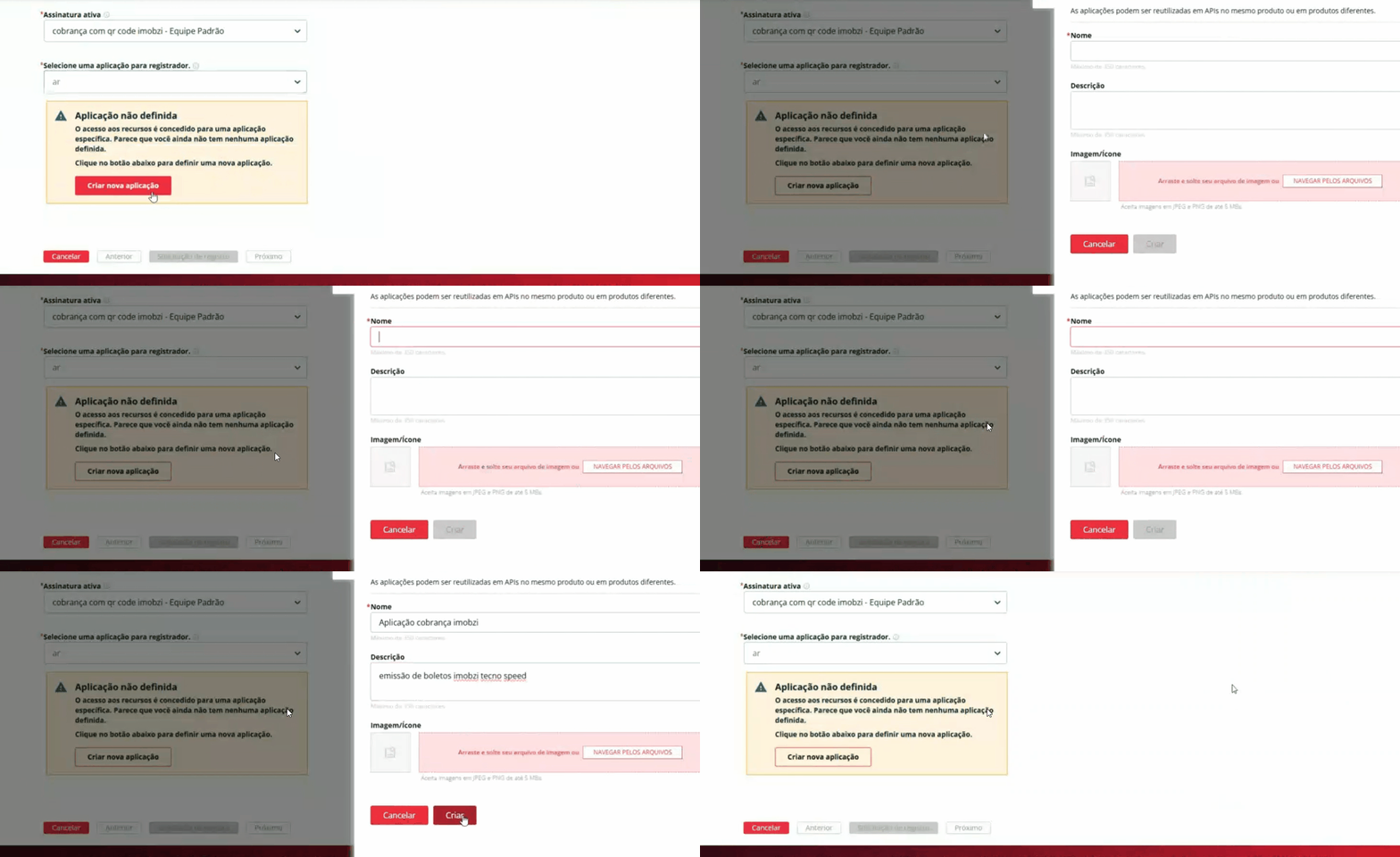
No campo abaixo clique em "Criar nova aplicação".
- Prencha o campo de nome com: aplicação cobrança Imobzi.
- E na descrição preencha: emissão de boletos Imobzi - Tecno Speed
Para finalizar clique em Criar.
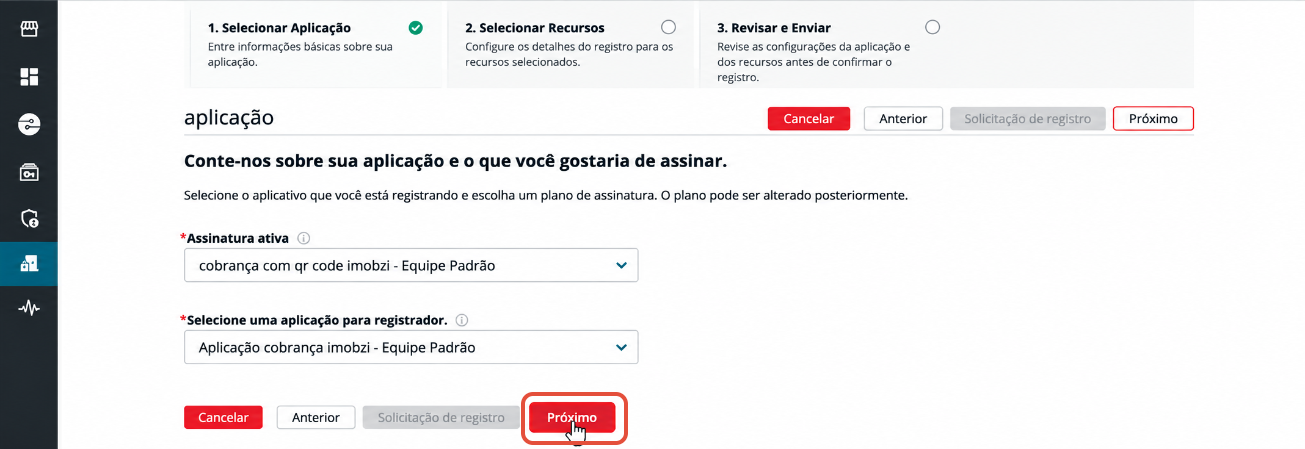
2. Agora basta clicar em "Próximo".
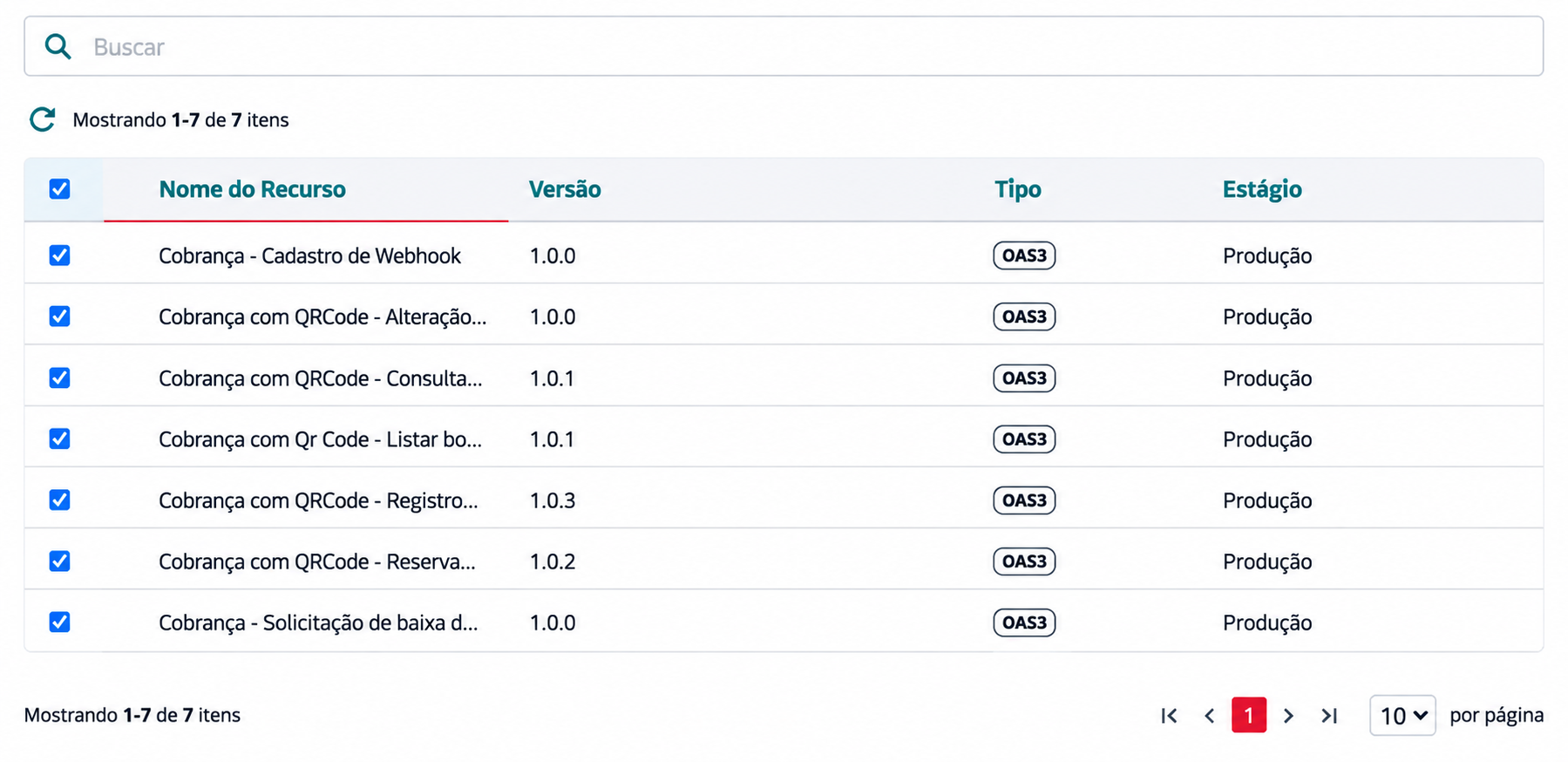
3. Selecione todos os recursos e prossiga para a próxima e última tela.
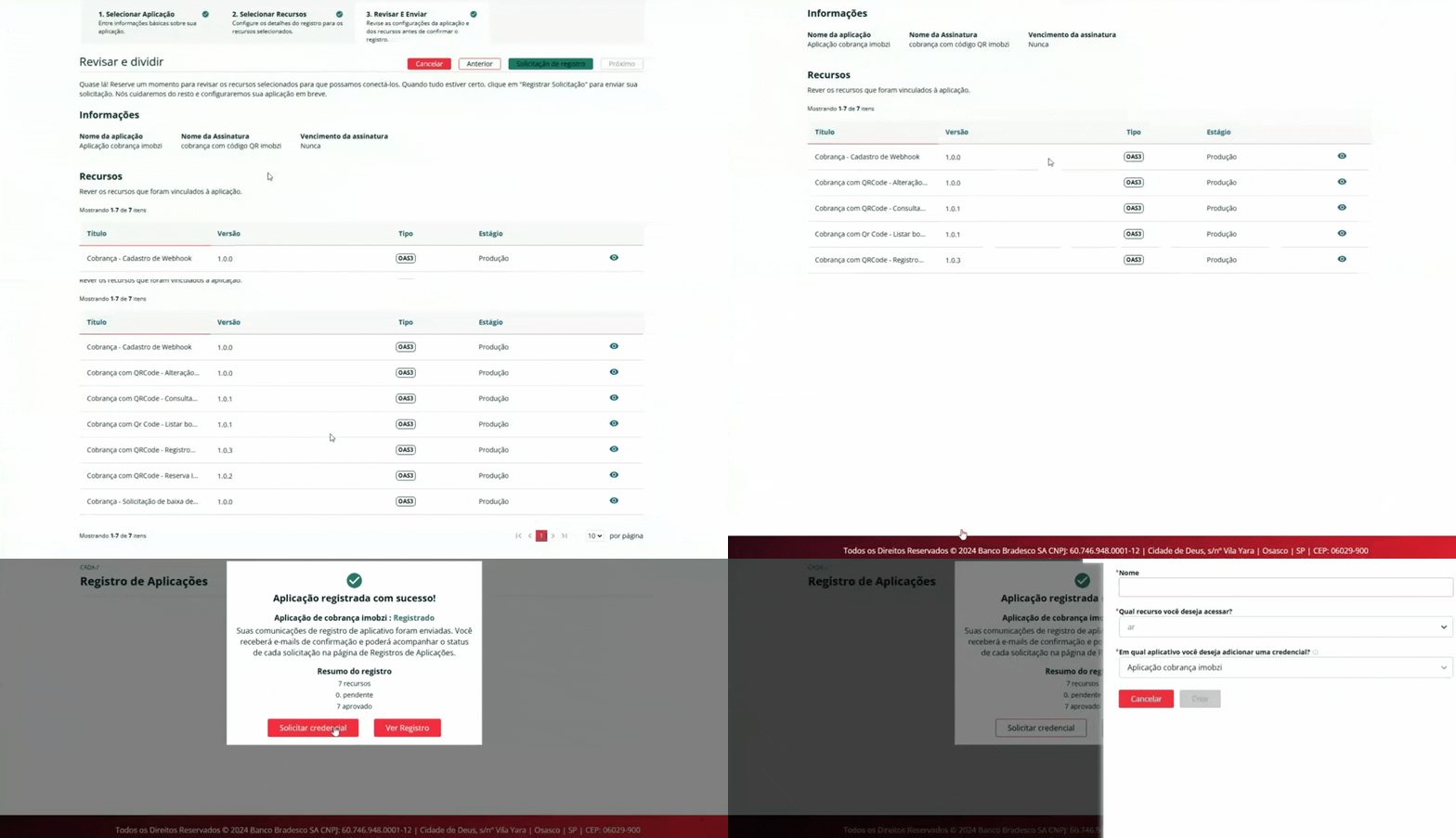
4. Na úlitma tela, revise e clique em "solicitação de registro". Após a aplicação criada, clique em "Solicitar credencial".
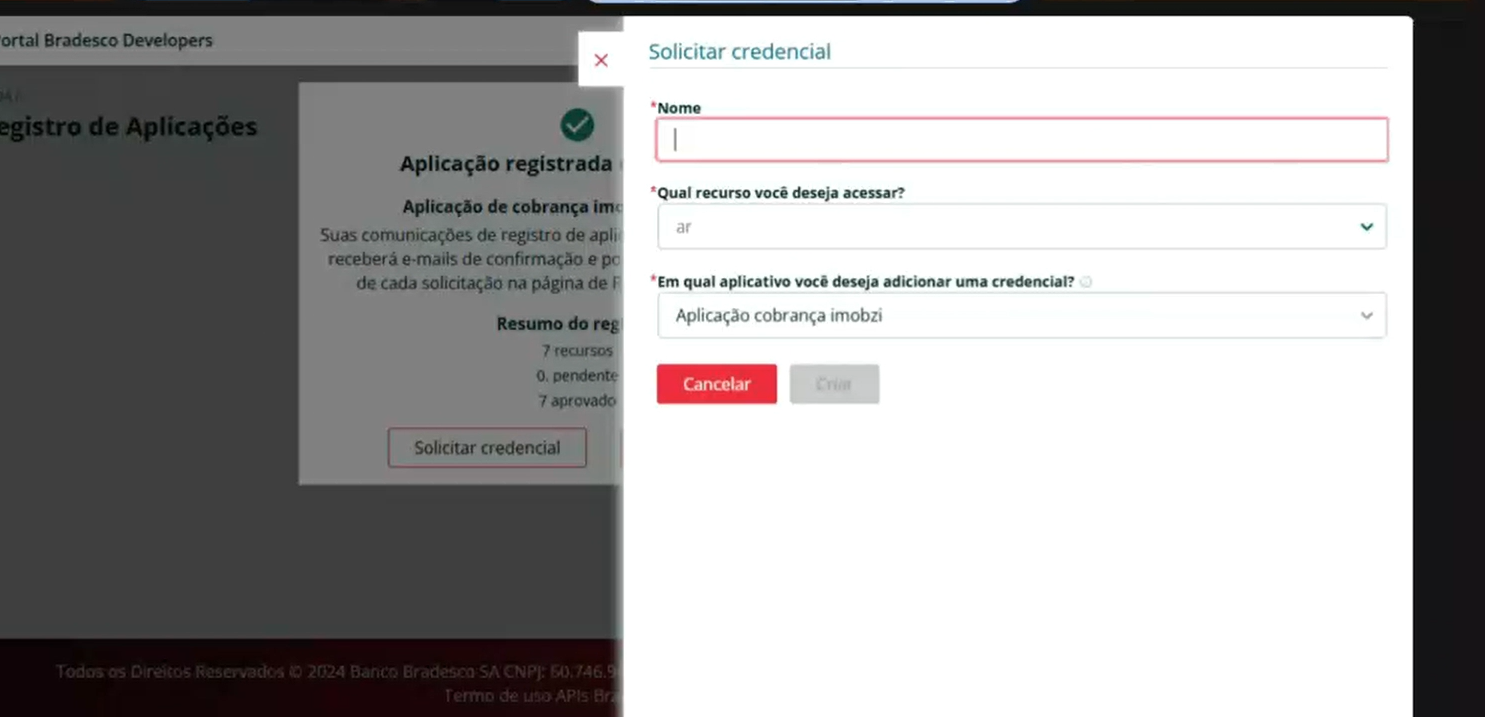
5. Prencha os campos:
Nome: coloque um nome da sua escolha
Qual recurso você deseja acessar: escolha a opção "cobrança com QRCode - alteração de boleto com QRCode 1.0.0"
6. Depois selecione a opção "nova credencial" e preencha os dados de CNPJ, Nome da empresa e importe o Certificado Público no formato. pem, .cer ou .crt.
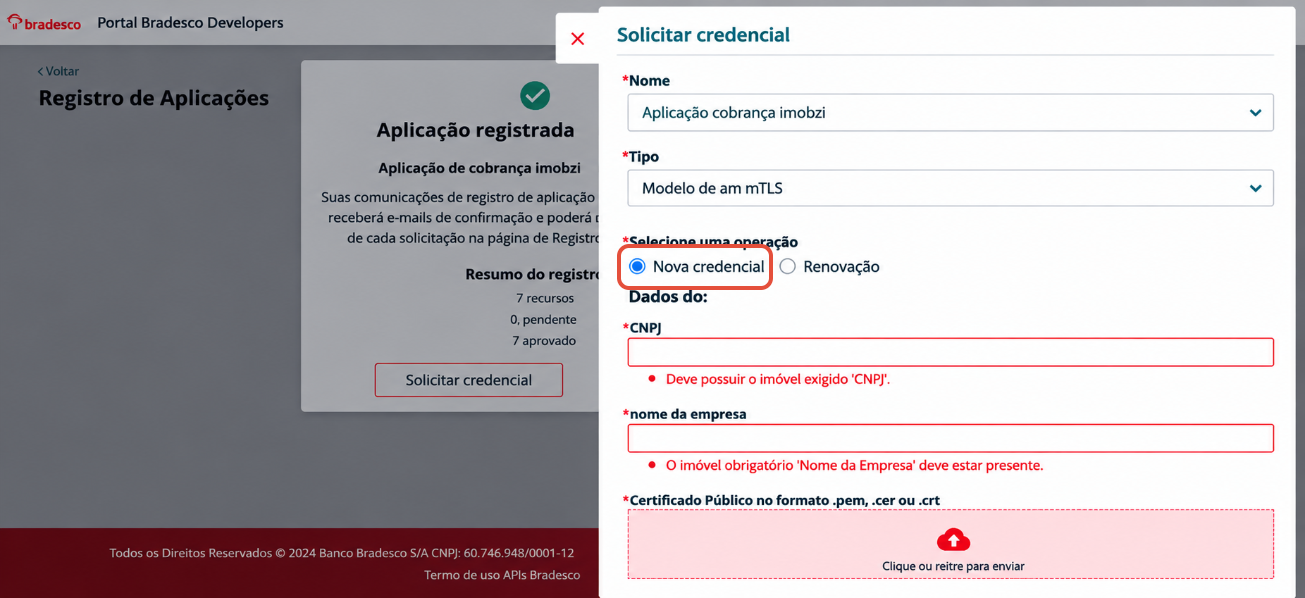
7. Para finalizar clique em "criar" e depois em "visualizar Credencial"
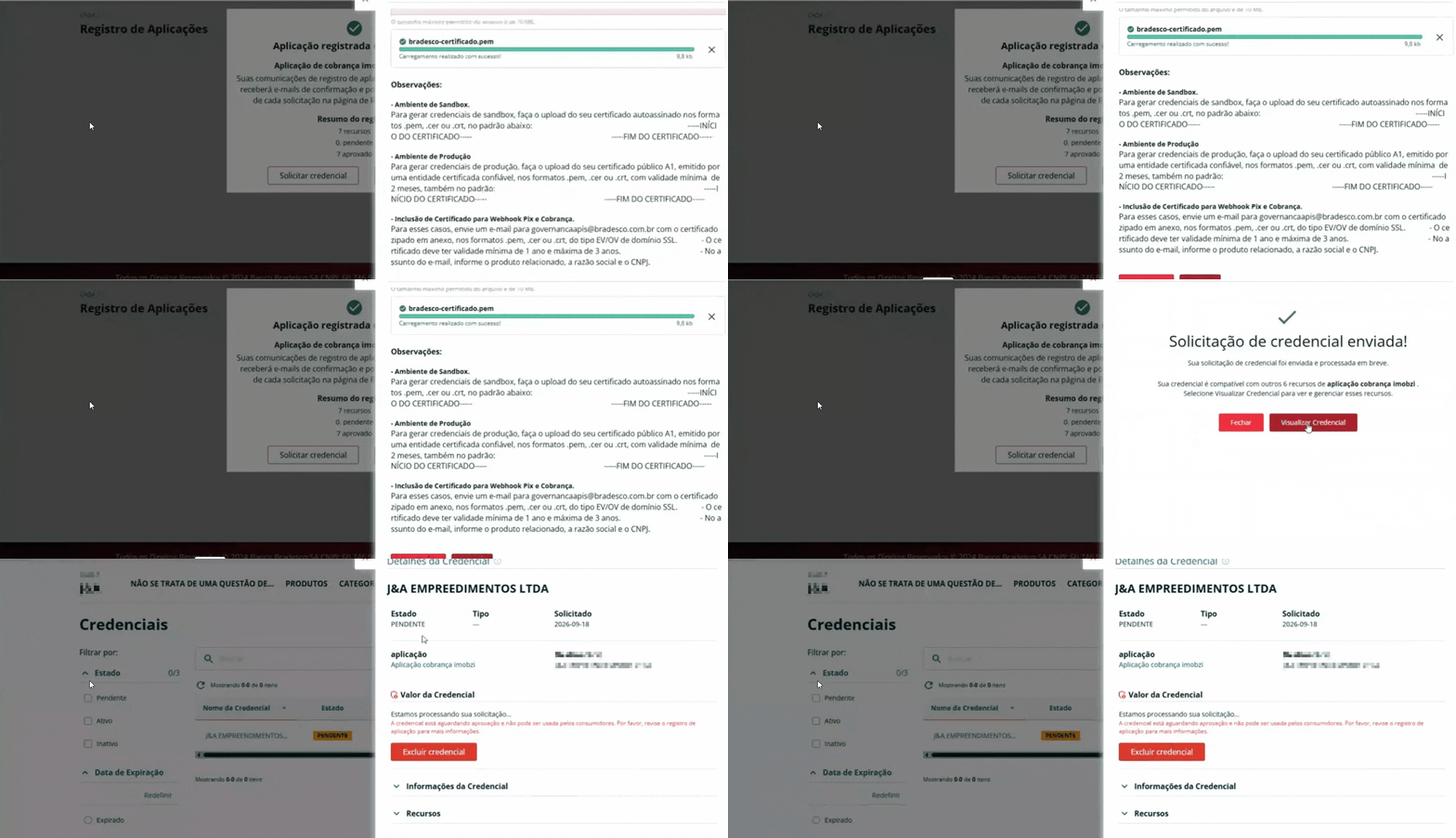
Agora, basta aguardar o prazo de processamento. Assim que a solicitação for aprovada, você terá acesso às demais informações, como o Client ID, para prosseguir normalmente com a integração no Imobzi.
Como funcionam os valores das integrações?
A cobrança é simples e transparente: você paga apenas pelos Boletos ou Pix emitidos. Quanto maior o volume de emissões, menor o valor por cobrança.
Confira as tarifas:
- Até 100 emissões: R$ 1,49 por boleto/Pix
- De 101 a 200 emissões: R$ 1,39 por boleto/Pix
- De 201 a 300 emissões: R$ 1,29 por boleto/Pix
- De 301 a 400 emissões: R$ 1,19 por boleto/Pix
- De 401 a 500 emissões: R$ 1,09 por boleto/Pix
- Acima de 500 emissões: R$ 0,99 por boleto/Pix
→ Importante: a tarifa é cobrada no momento da emissão do boleto ou Pix, mesmo que o pagamento ainda não seja realizado.
→ Atenção: os valores acima correspondem apenas à integração. Considere também as possíveis tarifas cobradas pelo seu banco, que podem compor o custo total da operação.
Palavras-chave: Itaú, Inter, Sicred, Sicoob, Santander, Banco, Bancos, Bradesco.
Este artigo foi útil?
Que bom!
Obrigado pelo seu feedback
Desculpe! Não conseguimos ajudar você
Obrigado pelo seu feedback
Feedback enviado
Agradecemos seu esforço e tentaremos corrigir o artigo