Converse pelo WhatsApp diretamente pela plataforma Imobzi. Comunique-se tanto com os usuários da plataforma quanto com os contatos que enviam mensagens diretamente pelo seu WhatsApp. Vamos te mostrar como isso funciona.
Como ativar a integração com o WhatsApp?
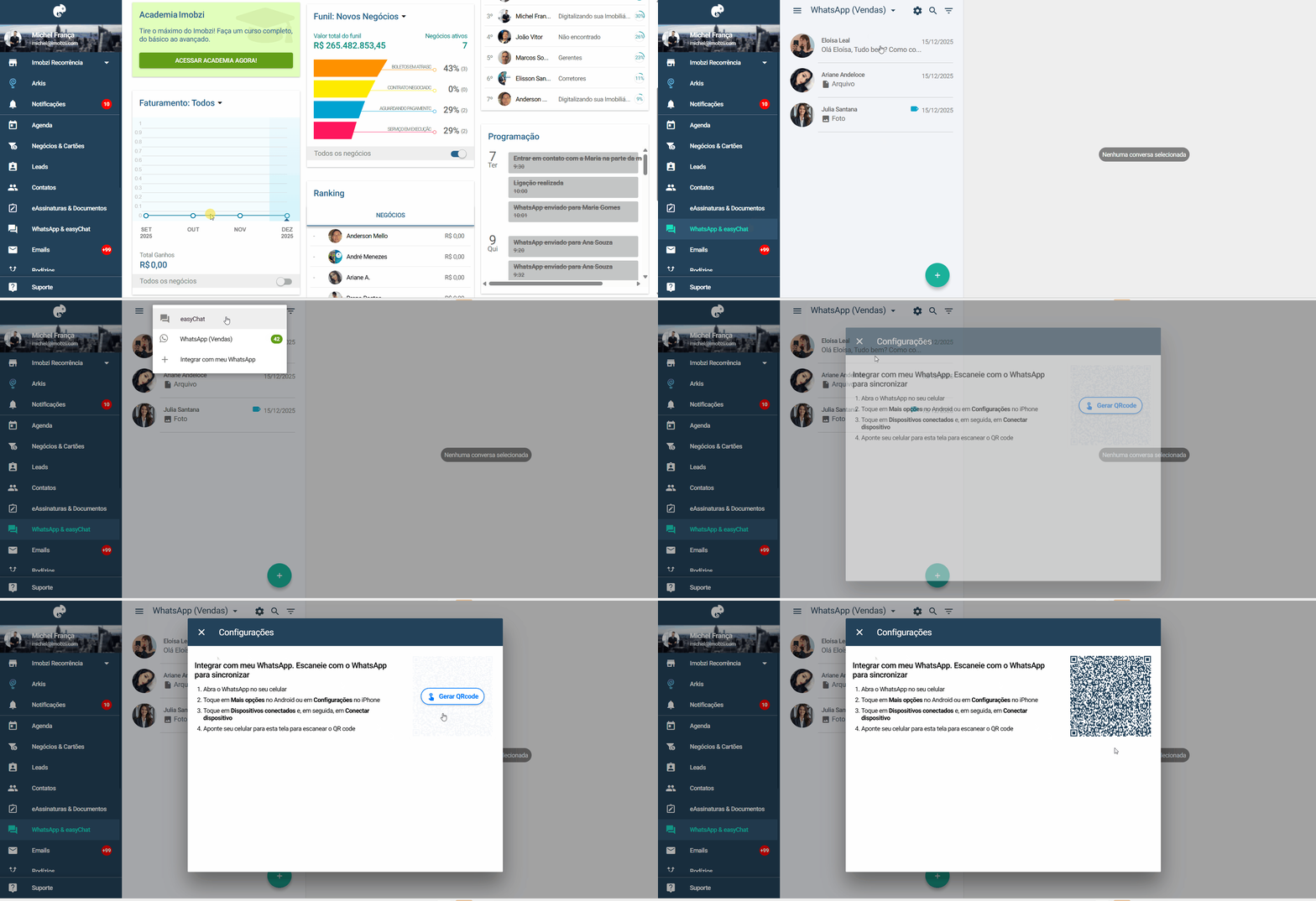
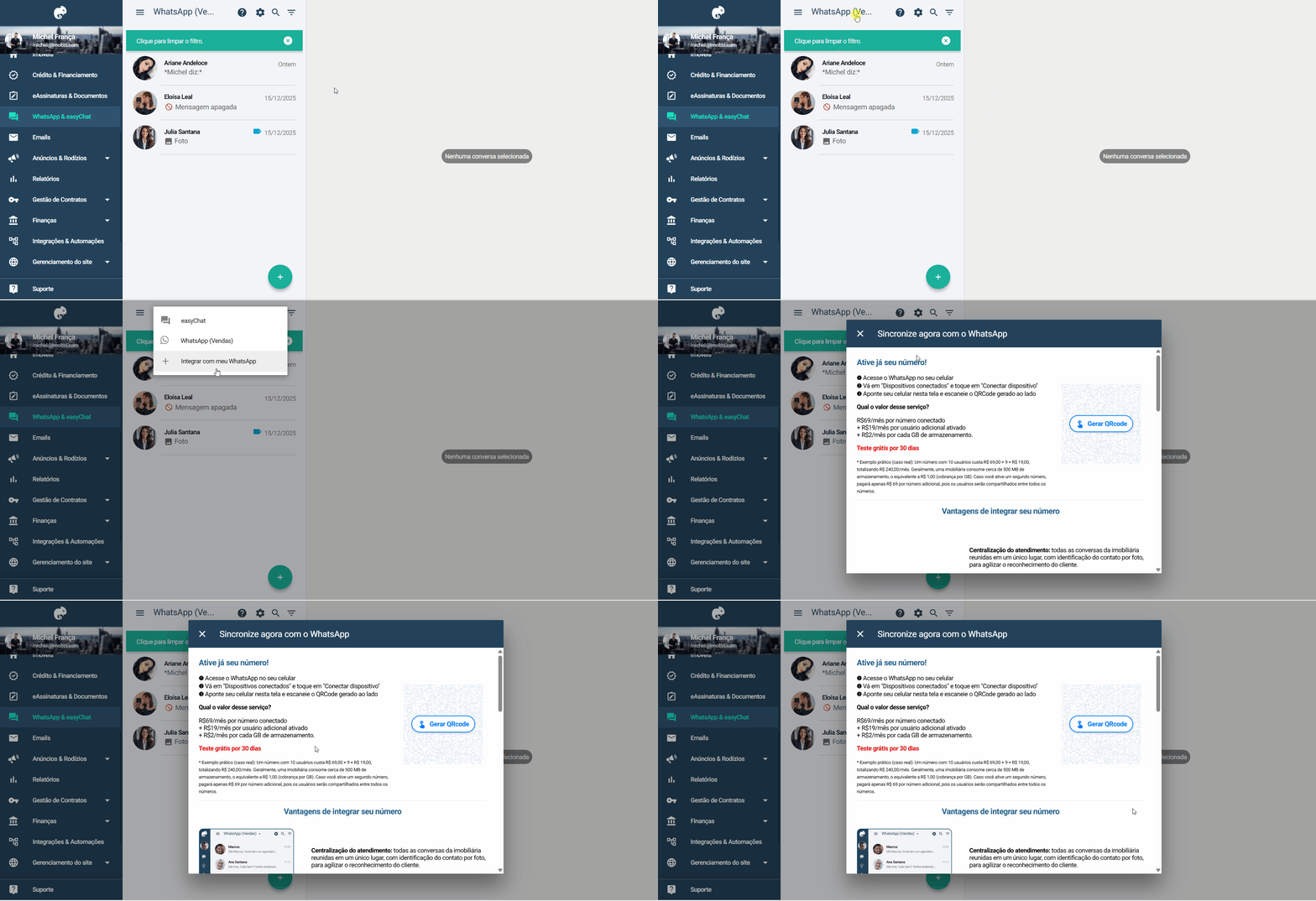
1. Acesse a aba de “WhatsApp & easyChat” e, na lista inteligente “Integrar com meu WhatsApp”, em seguida, basta escanear para conectar o Imobzi ao app, conforme o exemplo abaixo.
2. Agora é só enviar as mensagens como você já faz normalmente no app. Você também pode usar um modelo de mensagem pré-pronto, o que ajuda a responder mais rápido e a solicitar as informações necessárias para agilizar o atendimento.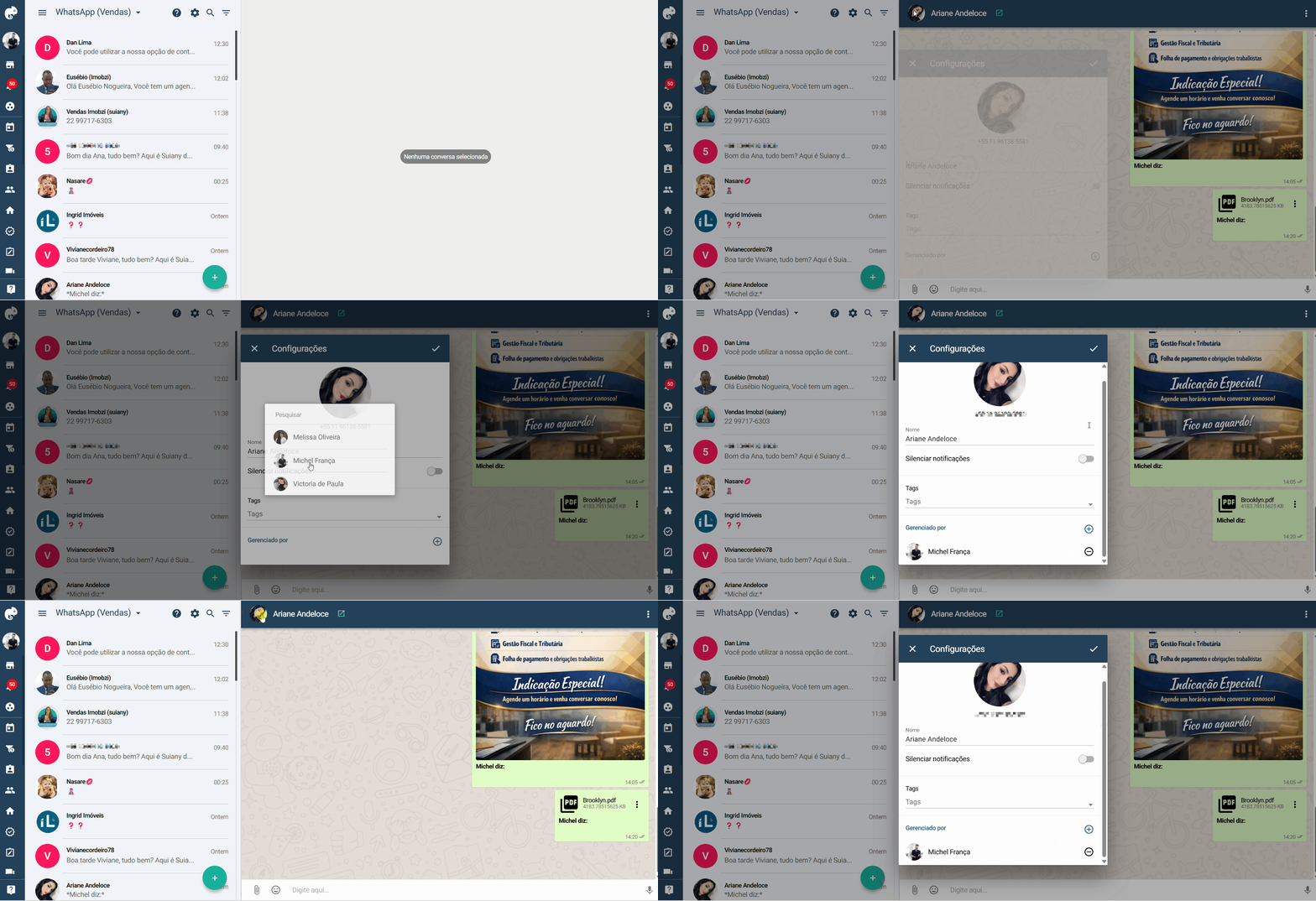
Por aqui, também é possível utilizar o "easyChat", uma ferramenta de comunicação exclusiva do imobzi. Clique aqui para descobrir como usar.
Como compartilhar imagens, arquivos ou fotos na conversa do WhatsApp?
1. Durante a conversa com cada cliente, é muito simples enviar arquivos que auxiliem o atendimento. Você pode enviar banners, fotos ou qualquer outro material que desejar. Se precisar registrar uma foto na hora, isso também é possível pelo último ícone, conforme os exemplos abaixo.
Compartilhando uma imagem: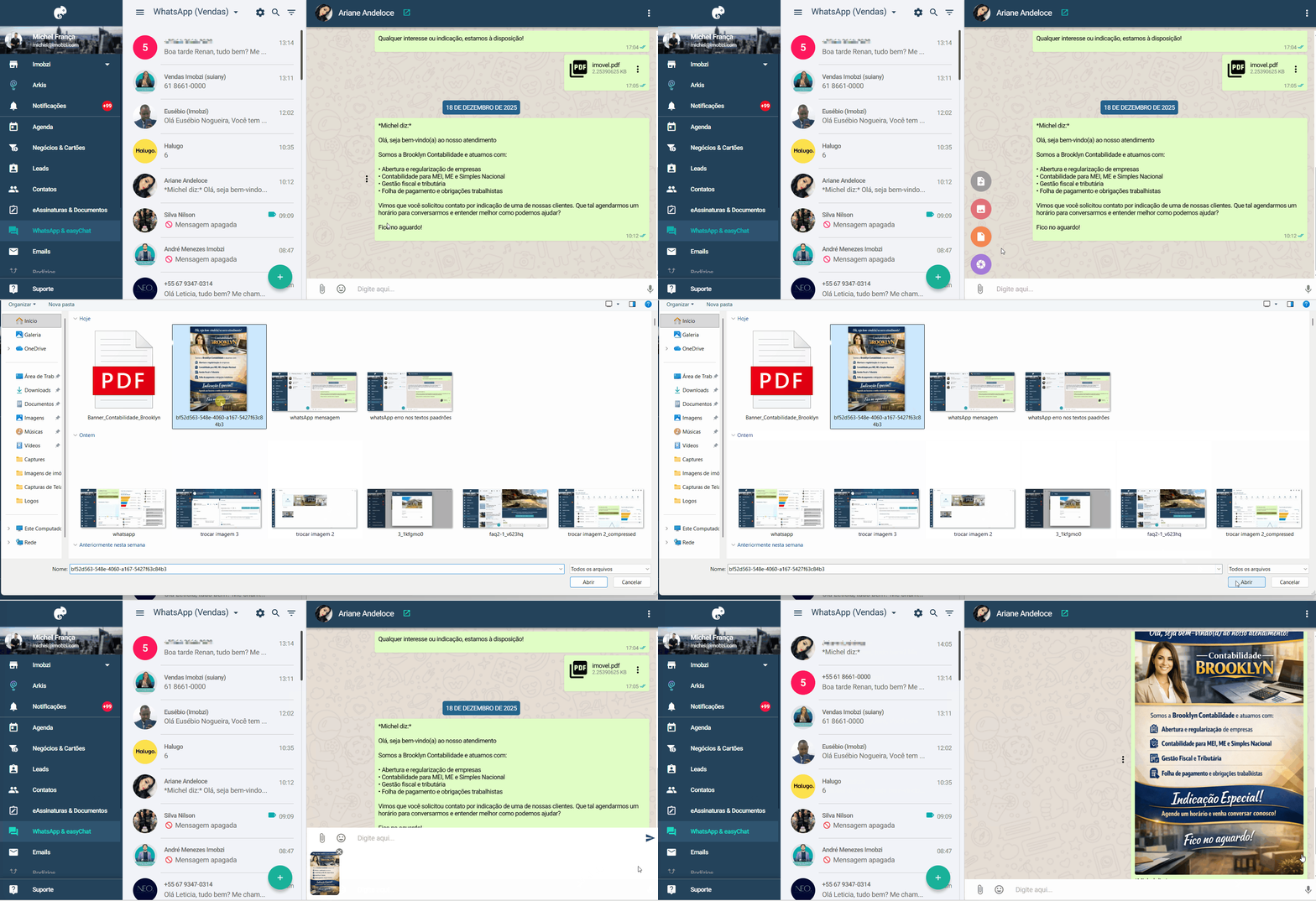
Compartilhando um arquivo: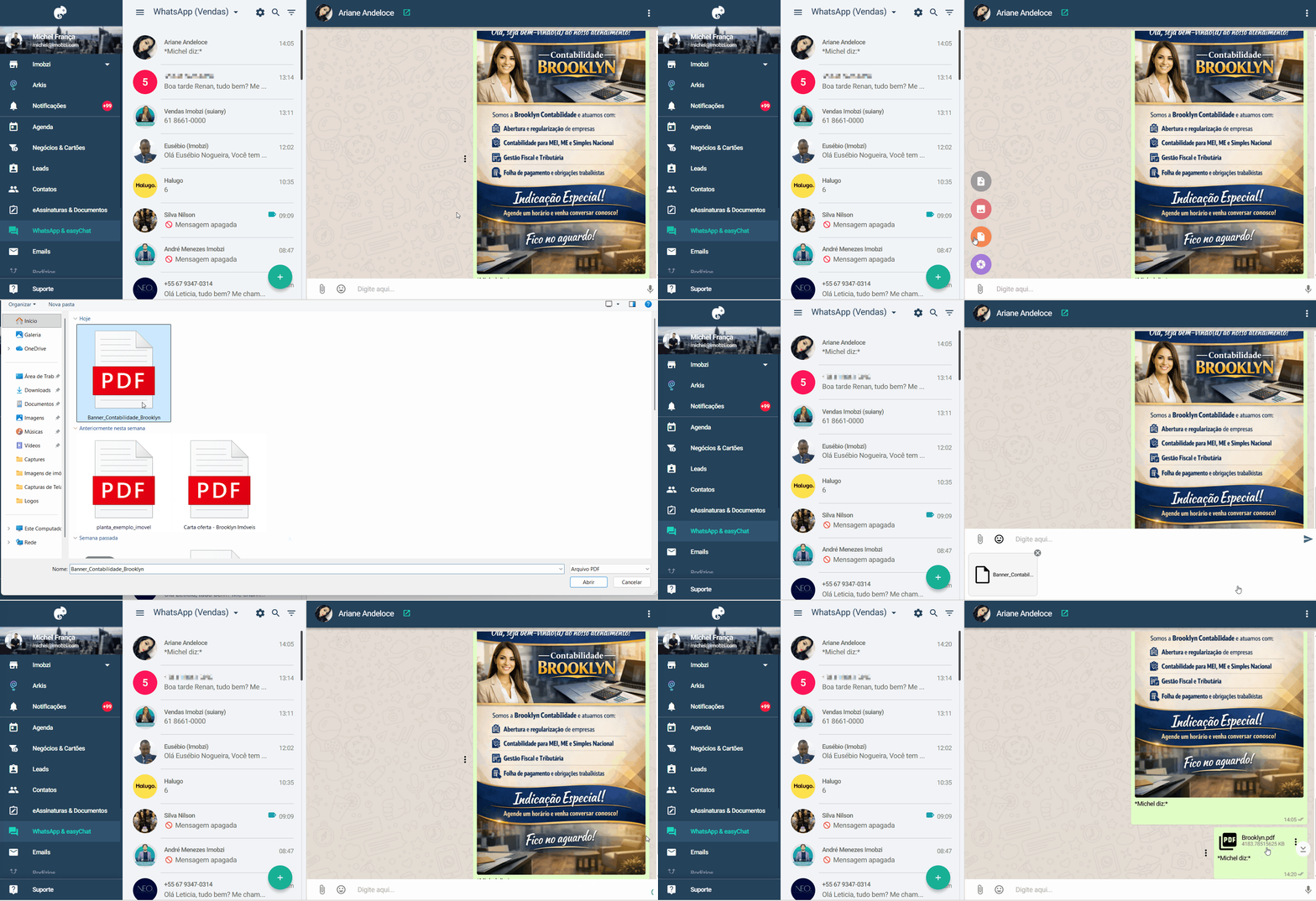
Para tirar uma foto: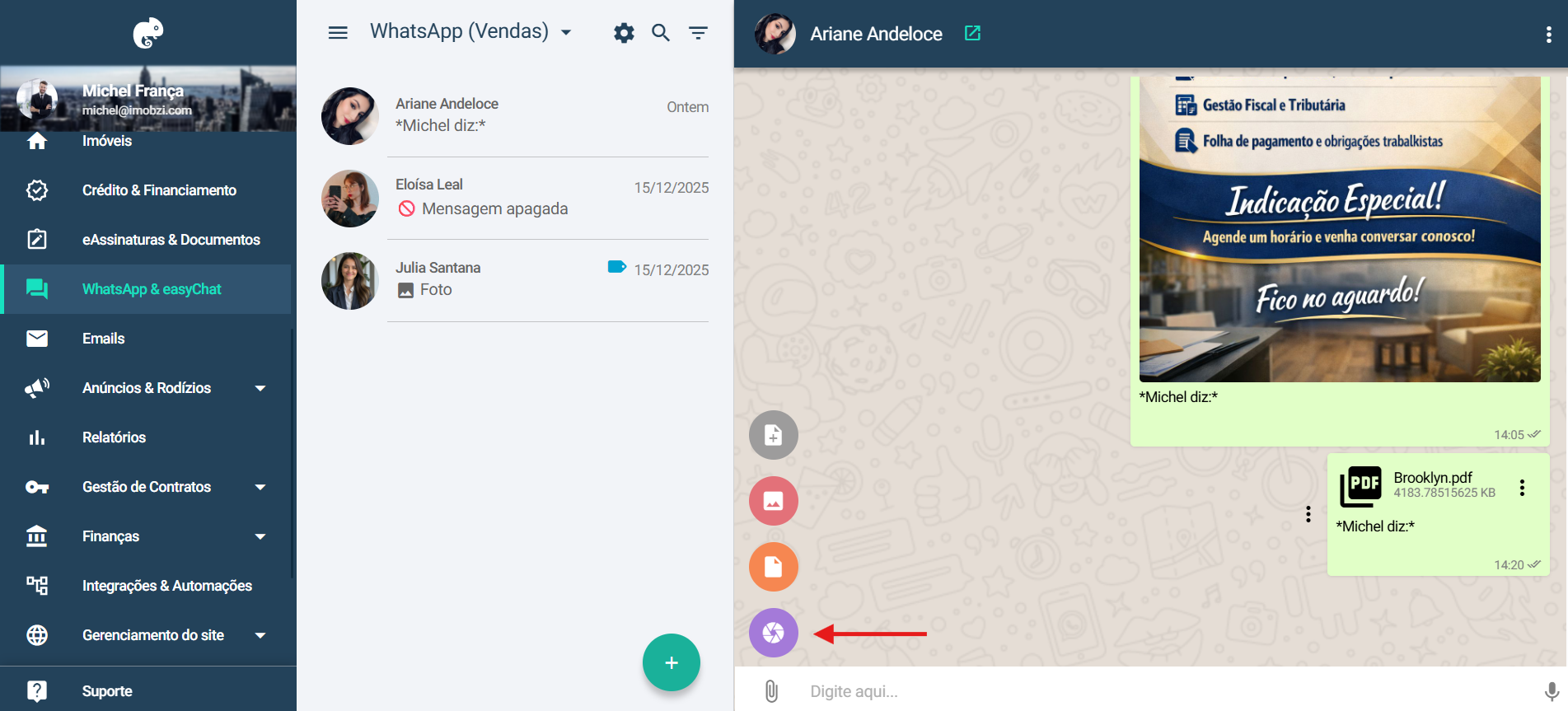
Como criar uma nova conversa no WhatsApp?
* Para criar uma nova conversa, clique no ícone de “+” e, em seguida, adicione o nome e o número de telefone.
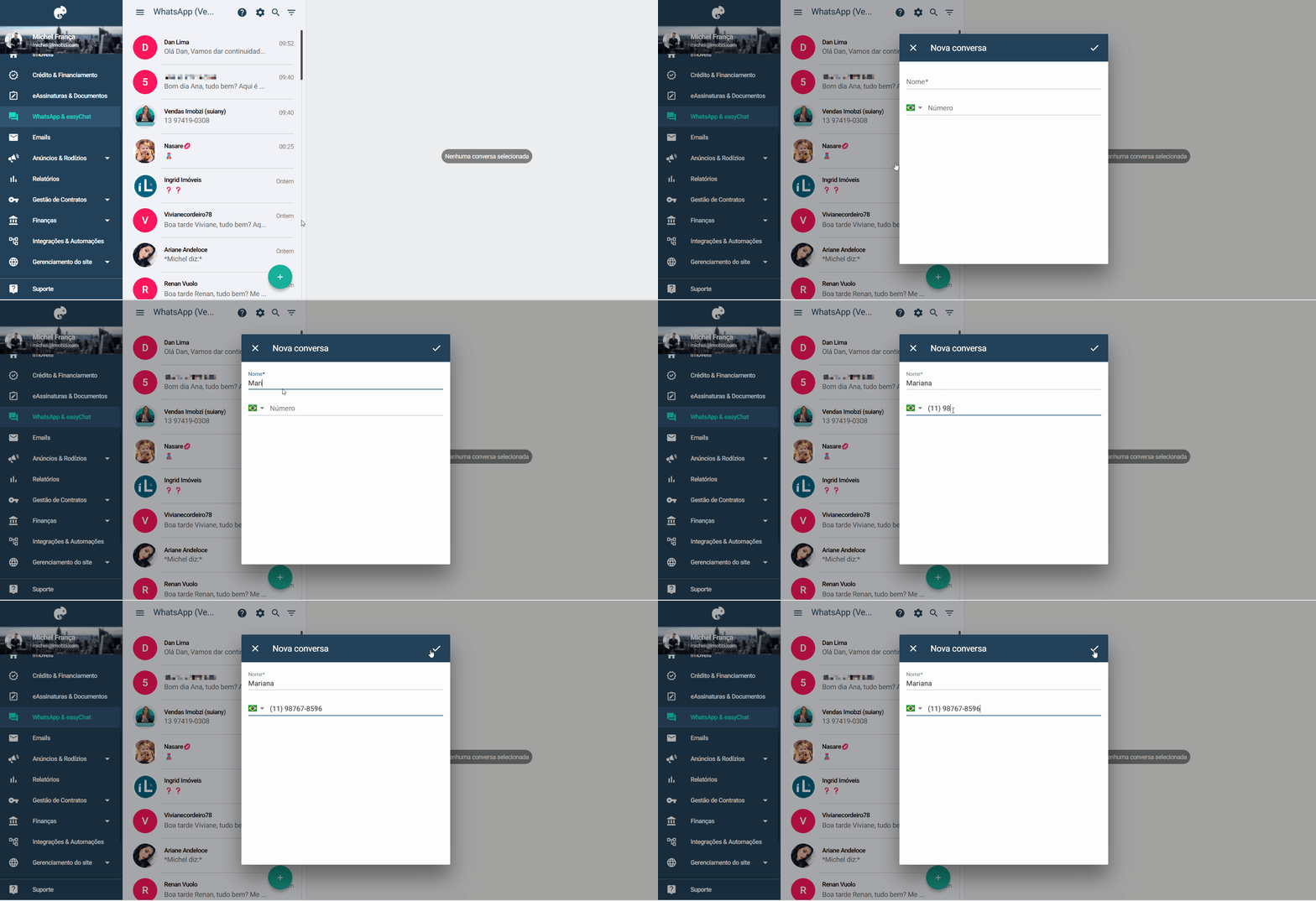
Aviso: Assim que você receber novas mensagens no número do WhatsApp sincronizado, elas já serão exibidas no painel inicial.
É possível conectar mais de um número de WhatsApp ao mesmo tempo no Imobzi?
* Sim. Para isso, é só clicar novamente na lista inteligente na opção “Integrar com meu WhatsApp”. Dessa forma, se você possui um número para cada oportunidade ou setor é só adicioná-los para centralizar o seu atendimento no CRM.
Como atribuir uma conversa a um usuário responsável?
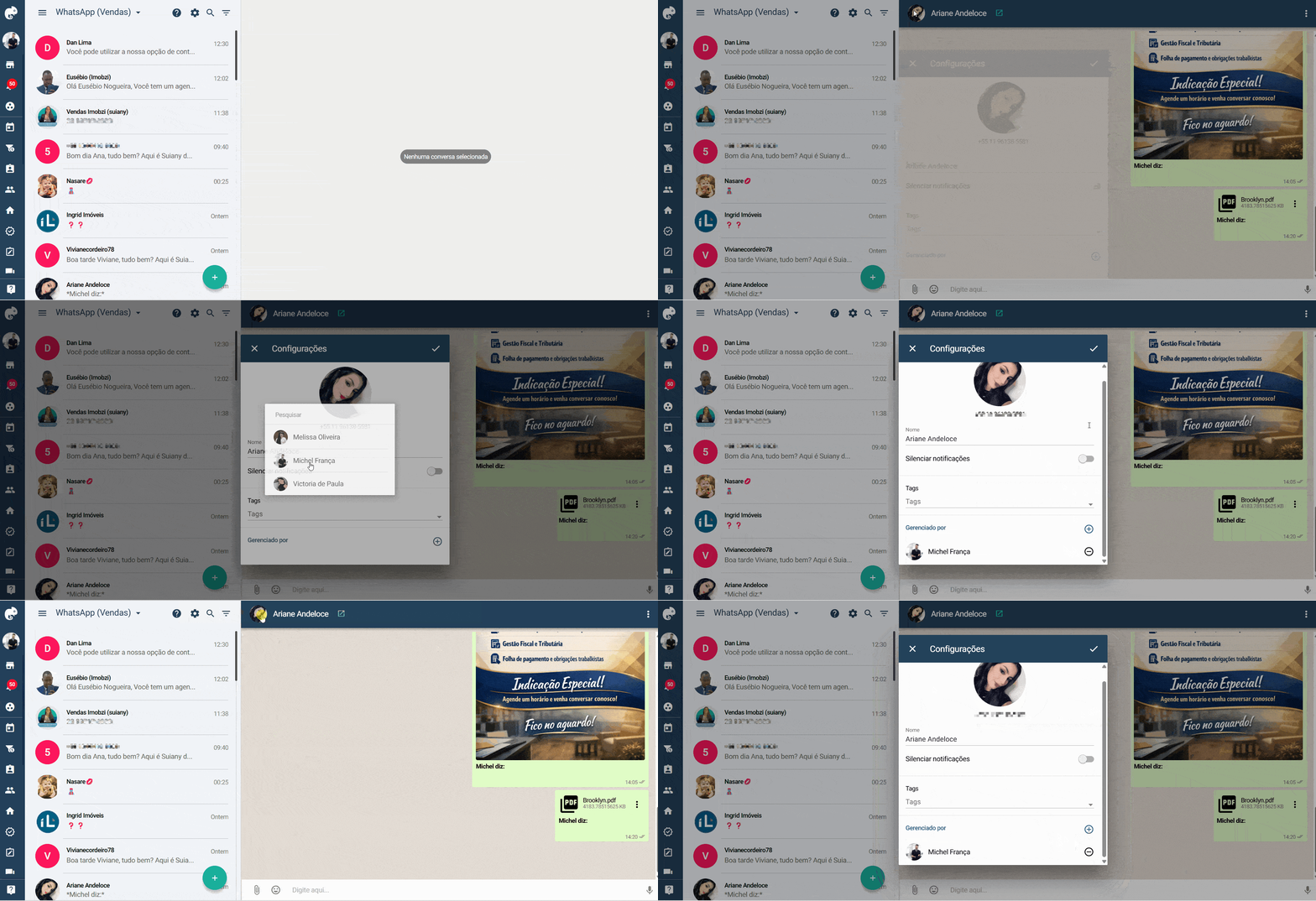
* Para facilitar o acompanhamento das mensagens e a organização dos atendimentos, você poderá atribuir um ou mais usuários responsáveis pela conversa com um lead/cliente. Assim, fica simples identificar quem está responsável por cada atendimento, e as conversas ficam marcadas com uma faixa azul para sinalizar essa atribuição.
Como adicionar Tags nos contatos do WhatsApp?
* Para adicionar novas Tags e facilitar a categorização dos contatos, como, por exemplo, de qual rede social ele veio, se foi indicação ou qualquer outra tag que facilite a identificação deste lead.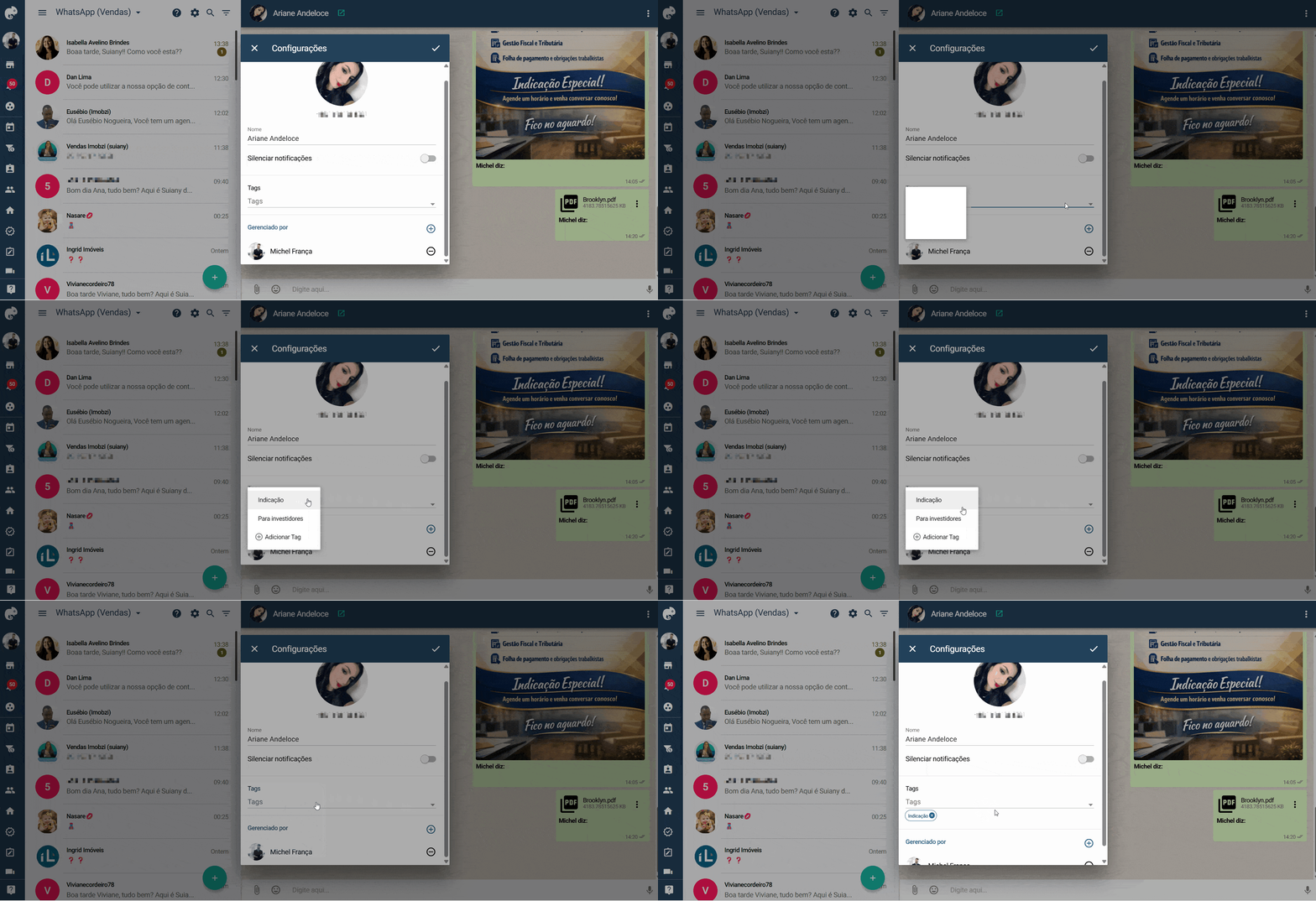
Dica: Aprenda como criar Tags, clicando aqui.
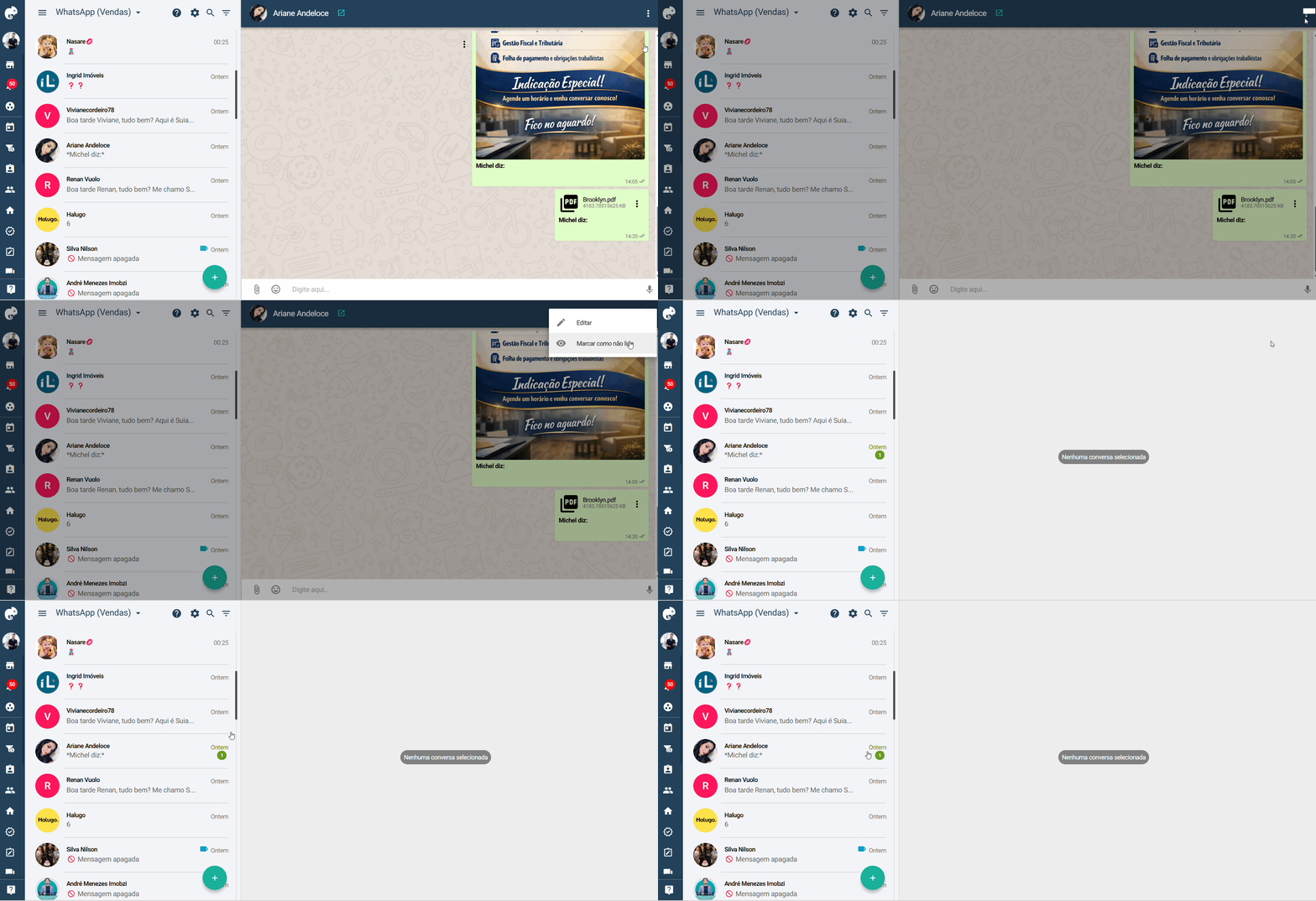
Como marcar a conversa como "Não lida"?
* Para marcar a conversa como “Não lida” e sinalizar que ela precisa de mais atenção, é só clicar nos "3 pontinhos > Não lida".
Qual é o valor da integração por número adicionado?
* Primeiramente, disponibilizamos um teste grátis válido por 30 dias. Após esse período, você pagará por número integrado: R$ 69/mês + R$ 19/mês por usuário adicional + R$ 2/GB de armazenamento.
Como lidamos com spam?
* Para os números que identificamos como spam, nós descartamos as conversas irrelevantes, evitando que mensagens que não sejam de leads entrem em seu funil.
* Salvamos o histórico de mensagens para que você fique tranquilo, Mesmo que o número seja banido as conversas ainda ficam salvar na plataforma do Imobzi.
Perguntas frequentes:
1. As mensagens enviadas pelo WhatsApp integrado ficam salvas no histórico de atividades do cartão de negócio/Contato/Lead?
R: Atualmente, disponibilizamos um registro diário apenas no Contato, que indica que uma conversa foi realizada com esse contato em uma data específica. Esse registro não é perdido, pois o histórico completo das mensagens permanece salvo no próprio WhatsApp, integrado à aba “WhatsApp & easyChat”.
2. Como deslogar o WhatsApp do Imobzi?
R: Acesse o app do WhatsApp no celular e, em seguida, toque nos três pontinhos > Dispositivos conectados para desvincular o acesso.
3. Todos os usuários podem ver as mensagens do WhatsApp que estão na aba de WhatsApp & Easychat?
R: Não, quando o usuário Administrador cadastra o número de WhatsApp os demais usuários não podem visualizar as mensagens. Porém, caso o usuário que cadastrou o número deseje liberar o acesso, ele poderá fazer isso manualmente e definir se o acesso será "Total" ou "Apenas aos Chats próprios", clicando no ícone de "Engrenagem".
Palavras-chave: Como conversar com lead/clientes pelo WhatsApp no Imobzi? Como funciona o WhatsApp integrado na plataforma? Como ativar o WhatsApp integrado no Imobzi?
Este artigo foi útil?
Que bom!
Obrigado pelo seu feedback
Desculpe! Não conseguimos ajudar você
Obrigado pelo seu feedback
Feedback enviado
Agradecemos seu esforço e tentaremos corrigir o artigo