ÍNDICE
- Integração com o WhatsApp Business Oficial da Meta!
- Como integrar o WhatsApp Business Oficial no Imobzi:
- Como criar uma nova conta no WhatsApp Business?
- Portfólio empresarial
- Qual o custo de usar o WhatsApp Oficial no Imobzi?
- Custos definidos pela Meta para mensagens no WhatsApp Business (Brasil)
- Tabela de preços – Brasil (abril/2026)
- Como criar um modelo de mensagem
- WhatsApp Oficial x Não Oficial
- Quais são as vantagens de usar o WhatsApp Oficial no Imobzi?
- Como adicionar um novo usuário à conta do WhatsApp no Imobzi e gerenciar os acessos?
- Opções de envio direto nas conversas do WhatsApp
- Como enviar uma nota interna
- Como marcar um usuário na nota interna
- Como personalizar as notificações do WhatsApp?
- Indicador de visualização simultânea no WhatsApp
- Como criar um lembrete nas conversas do WhatsApp?
- Como criar um cartão com IA no Imobzi
- Por que minhas mensagens não são enviadas? (Erro de Pagamento)
- Como funciona o Rodízio nas conversas do WhatsApp?
Integração com o WhatsApp Business Oficial da Meta!
- Se você já usa o WhatsApp no seu atendimento dentro do Imobzi, agora pode ir além. Com a conexão oficial da Meta, você ganha mais estabilidade, segurança e novos recursos, garantindo mais controle nas conversas.?️
- Com a integração ao WhatsApp Business Oficial, você pode criar e utilizar modelos de mensagens (templates) aprovados pela própria Meta para automatizar seus envios. Assim, as mensagens são disparadas automaticamente de acordo com as ações definidas na integração.
- Se preferir, também é possível enviar mensagens manualmente. Basta clicar no primeiro ícone no topo, escolher o modelo desejado e preencher os campos necessários. Nesse mesmo espaço, você pode gerenciar seus templates e criar novos sempre que precisar.
Na prática, isso significa:
Agilidade no atendimento: envio automático de mensagens sem depender de ações manuais
Padronização da comunicação: garante consistência nas mensagens enviadas aos clientes
Mais chances de conversão: respostas rápidas aumentam o engajamento do lead
Flexibilidade: possibilidade de enviar mensagens automáticas ou manuais conforme a necessidade
Como integrar o WhatsApp Business Oficial no Imobzi:
- No menu lateral, acesse a aba "WhatsApp & Easychat" . Em seguida, clique na setinha e escolha a opção "Integrar com meu WhatsApp" . Conforme o GIF abaixo:

- Escolha a opção "Integrar com meu WhatsApp Business Meta" e clique no botão do Facebook para continuar. Para isso, é necessário estar logado na conta do Facebook que será utilizada no seu portfólio empresarial, conforme o exemplo abaixo.

- Após clicar, basta vincular o portfólio empresarial e seu número atual do WhatsApp Business em "Conectar um app do WhatsApp Business" e seguir as etapas de configuração. Caso ainda não possua uma conta, você poderá criá-la nesse momento na opção "Criar uma conta no WhatsApp Business" .

- Se escolher a opção Conectar um aplicativo do WhatsApp Business , será necessário acessar o aplicativo WhatsApp Business no celular, escanear o QR Code exibido na tela e concluir a conexão, conforme mostrado no GIF abaixo:

- Nesta etapa, basta realizar as autorizações solicitadas pelo aplicativo WhatsApp Business:

Atenção: após realizar a primeira conexão, caso você desvincule e conecte novamente, normalmente não será necessário escanear o QR Code outra vez. Se a Meta considerar o vínculo de sua conta, o processo prosseguirá automaticamente para a etapa de conexão.
Como criar uma nova conta no WhatsApp Business?
- Se você ainda não possui uma conta do WhatsApp Business configurada no Meta , escolha a opção "Criar uma nova conta". O Imobzi disponibiliza um atalho para iniciar esse processo diretamente pela Meta. Durante a configuração, será necessário informar alguns dados da empresa e cadastrar o número que será utilizado na integração.

Para esta etapa, comprove-se de possuir:
- Uma conta do WhatsApp Business;
- Um domínio válido da empresa.
Portfólio empresarial
- Para garantir, é necessário ter um portfólio empresarial atualizado para publicidade, ou seja, ele deve estar selecionado na Meta. Caso você ainda não esteja satisfeito, siga o passo a passo abaixo para realizar a verificação:
- Acesse o Business do Facebook. Para utilizar o Gerenciador de Anúncios , é necessário ter uma conta no Facebook. Antes de tudo, crie um portfólio empresarial. Caso ainda não tenha, será possível criá-lo ao acessar uma plataforma, conforme o exemplo abaixo:

- -se de que os dados do seu perfil estão corretamente cadastrados. No menu lateral, acesse: Todas as ferramentas > Configurações . Em seguida, selecione o portfólio empresarial desejado, role a página até a opção Editar e preencha as informações possíveis.

- Agora, realize uma verificação da sua conta, seja como pessoa física ou empresa. Acesse: Status de verificação da empresa > Ver detalhes > Verificação para imóveis > Autorizações e verificações . Em seguida, escolha o tipo de verificação (individual ou organização) e informe os dados solicitados, como nome completo e envio de um documento para validação. Confira o exemplo abaixo:

Para mais informações, acesse: https://www.facebook.com/business/help/586400082815745
Qual o custo de usar o WhatsApp Oficial no Imobzi?
O uso do WhatsApp Oficial possui uma estrutura de cobrança mensal, composta por:
- R$ 69/mês por número conectado
- R$ 19/mês por usuário adicional ativo
- R$ 2/mês por GB de armazenamento utilizado.
- Custos por mensagens (templates) , cobrados diretamente pela Meta
Sobre o armazenamento: o valor é calculado de acordo com o espaço utilizado para armazenar arquivos e mídias relacionadas ao WhatsApp. Por isso, quanto maior o volume de arquivos armazenados, maior será o custo mensal de armazenamento.
Importante: os custos relacionados às mensagens são definidos e cobrados diretamente pela Meta , de acordo com as regras e tarifas vigentes.
Teste grátis por 30 dias
Exemplos (caso real):
Um número com 10 usuários ativos:
- R$ 69,00 (número) + 9 × R$ 19,00 (usuários adicionais) = R$ 240,00/mês
Em relação ao armazenamento: uma imobiliária costuma utilizar cerca de 500 MB, o que representa aproximadamente R$ 1,00/mês.
Custos definidos pela Meta para mensagens no WhatsApp Business (Brasil)
- Os custos das mensagens no WhatsApp Business variam de acordo com o tipo de envio (Marketing, Utilitário ou Serviço). Cada categoria possui uma forma de cobrança específica, definida pela Meta, e os valores podem variar conforme a cotação do dólar e o provedor utilizado.
Tabela de preços – Brasil (abril/2026)
(Custo em dólar convertido para real considerando a cotação de R$ 6,00).
| Categoria | Custo (USD) | Custo simbólico (BRL)* |
|---|---|---|
| Marketing | $ 0,0625 | R$ 0,3750 |
| Utilitário | $ 0,0068 | R$ 0,0408 |
Pontos importantes:
- Mensagens de Marketing: promoções, ofertas, novidades, campanhas e qualquer mensagem que não se encaixe em praticidade ou autenticação.
- Mensagens de Utilitário: confirmações, lembretes, envio de faturas e atualizações (ex: visitas de imóveis). São consideravelmente mais baratos que o marketing.
- Janela de 24h (Serviço): quando o cliente entra em contato com sua empresa, as mensagens de texto livre que você envia em resposta (dentro de 24 horas) são gratuitas e ilimitadas.
- Mensagens Gratuitas de Ponto de Entrada: se um cliente vier de um anúncio do Facebook/Instagram direcionado para o WhatsApp (Click-to-WhatsApp), uma janela gratuita é de 72 horas .
- Os valores em reais podem variar de acordo com a taxa de câmbio aplicada pela Meta.
- As mensagens enviadas pelo WhatsApp Business são cobradas diretamente pela Meta, por meio do seu Gerenciador de Negócios.
Como criar um modelo de mensagem
- Clique no ícone de engrenagem para acessar as configurações. Em seguida, role até o final da tela e clique em “Gerenciar modelos” .
Conforme demonstrado nas imagens abaixo.


- Na tela de gerenciamento de modelos, clique em três pontinhos para clonar ou excluir um modelo.
- Para criar um novo, clique no ícone de “+”.

- Agora, basta escolher entre Utilidade e Marketing e preencher as informações, conforme o exemplo abaixo.

- Além disso, é possível adicionar um botão personalizado. Ao final da página, você poderá visualizar uma prévia de como a mensagem ficará antes de salvar.

- Agora basta salvar e aguardar a aprovação da META.

A aprovação de templates pela Meta (WhatsApp Business) geralmente acontece em poucos minutos, mas pode levar até 24 horas e, em casos raros, até 48 horas. O tempo varia conforme fatores como conteúdo da mensagem, categoria (marketing ou utilidade) e possíveis erros de formatação.
WhatsApp Oficial x Não Oficial
- Atualmente, disponibilizamos duas formas de utilizar o WhatsApp no Imobzi. Ambas permitem atender seus clientes diretamente pela plataforma, mas se diferenciam na forma como a conexão é feita e na confiabilidade do uso.
➡️ Integração oficial: conectado diretamente ao Meta, seguindo o padrão do próprio WhatsApp. Isso garante uma conexão mais segura, consistente e com acesso a recursos avançados, como mensagens interativas, botões de resposta e templates.
➡️ Integração não oficial (tradicional): nesse modelo, o sistema reflete o WhatsApp Web via QR Code. Funciona de forma semelhante ao uso no navegador, porém pode apresentar limitações em automatizações, além de depender da conexão ativa do aparelho.
A diferença é na consistência: recomendamos a integração oficial, pois ela reduz o risco de bloqueios e instabilidades, além de oferecer mais recursos para organizar e escalar o atendimento.
Quais são as vantagens de usar o WhatsApp Oficial no Imobzi?
- Com a integração, sua imobiliária ganha o poder das automações oficiais da Meta para avisar sobre novos imóveis, confirmar agendas ou enviar faturas automaticamente.
Envio de mensagens interativas: você pode usar botões de resposta e listas de opções nas conversas. Isso agiliza o atendimento, evita escrever as mesmas coisas várias vezes e ajuda a direcionar melhor o cliente, principalmente quando o volume de contatos é maior.
Menor custo no envio de faturas: fica mais econômico enviar a fatura pelo WhatsApp integrado. Enquanto o envio pelo sistema tradicional custa cerca de R$ 0,29 por mensagem, no WhatsApp businnes integrado o custo é de aproximadamente R$ 0,04, representando uma redução significativa no valor por envio.
Como adicionar um novo usuário à conta do WhatsApp no Imobzi e gerenciar os acessos?
- Por aqui, você pode adicionar novos usuários a um mesmo número de WhatsApp conectado ao Imobzi. Para isso, acesse o ícone de especificação > Acessos > símbolo de + . Após a inclusão, eles já poderão visualizar as conversas, interagir com os clientes e responder às mensagens, de acordo com as permissões concedidas.
- Para configurar as permissões e definir quais ações cada membro da equipe poderá, basta ir abaixo de cada usuário, clicar no ícone de lápis , escolher uma das opções e, depois, salvar, conforme o exemplo abaixo.

Glossário:
- Acesso total: permite ver e interagir com todas as conversas.
- Apenas chats próprios: a interação só pode ser feita com os chats que estão sendo gerenciados pelos próprios usuários.
- Administrador: além de interagir com todas as conversas, pode adicionar outros usuários, alterar permissões, etc.
Opções de envio direto nas conversas do WhatsApp
- Em cada conversa, ao clicar no ícone do clipe, você visualiza diversas opções de envio, conforme o exemplo abaixo:

Glossário:
- Câmera: tira uma foto em tempo real pelo dispositivo utilizado, como celular ou notebook.
- Documento: envia arquivos em PDF para qualquer finalidade.
- Galeria: permite enviar imagens (.png, .jpg), áudios (mp3) e vídeos (mp4), entre outros formatos.
- Texto-padrão: utiliza modelos de mensagens já cadastradas no Imobzi.
- Modelos: reúne as mensagens oficiais criadas para usar no WhatsApp Business.
- Nota: adicione uma anotação interna visível apenas para usuários com acesso à conversa, ideal para registrar informações importantes.
Como enviar uma nota interna
- Use as notas para passar orientações internas ou destacar pontos de atenção para o corretor e seu atendimento darem sequência na conversa.
- Para enviar uma nota interna, basta clicar no ícone de “Clip” e logo após a opção “Nota”. No campo de mensagem, digite sua observação e logo após, clique em “enviar”.


Como marcar um usuário na nota interna
- Ao selecionar a opção de nota, no campo de mensagem, digite “@” seguido do nome do usuário e, quando ele aparecer na lista, basta selecioná-lo.
- O usuário indicado recebe uma notificação imediata, garantindo que as demandas urgentes sejam visualizadas em tempo real e promovendo o alinhamento total da equipe, sem os ruídos de comunicações externas

- Ao clicar na notificação, o colaborador é direcionado diretamente para uma conversa no WhatsApp. Isso permite entender todo o histórico e perfil do lead para agir com agilidade, sem a necessidade de navegar por diferentes menus.

Como personalizar as notificações do WhatsApp?
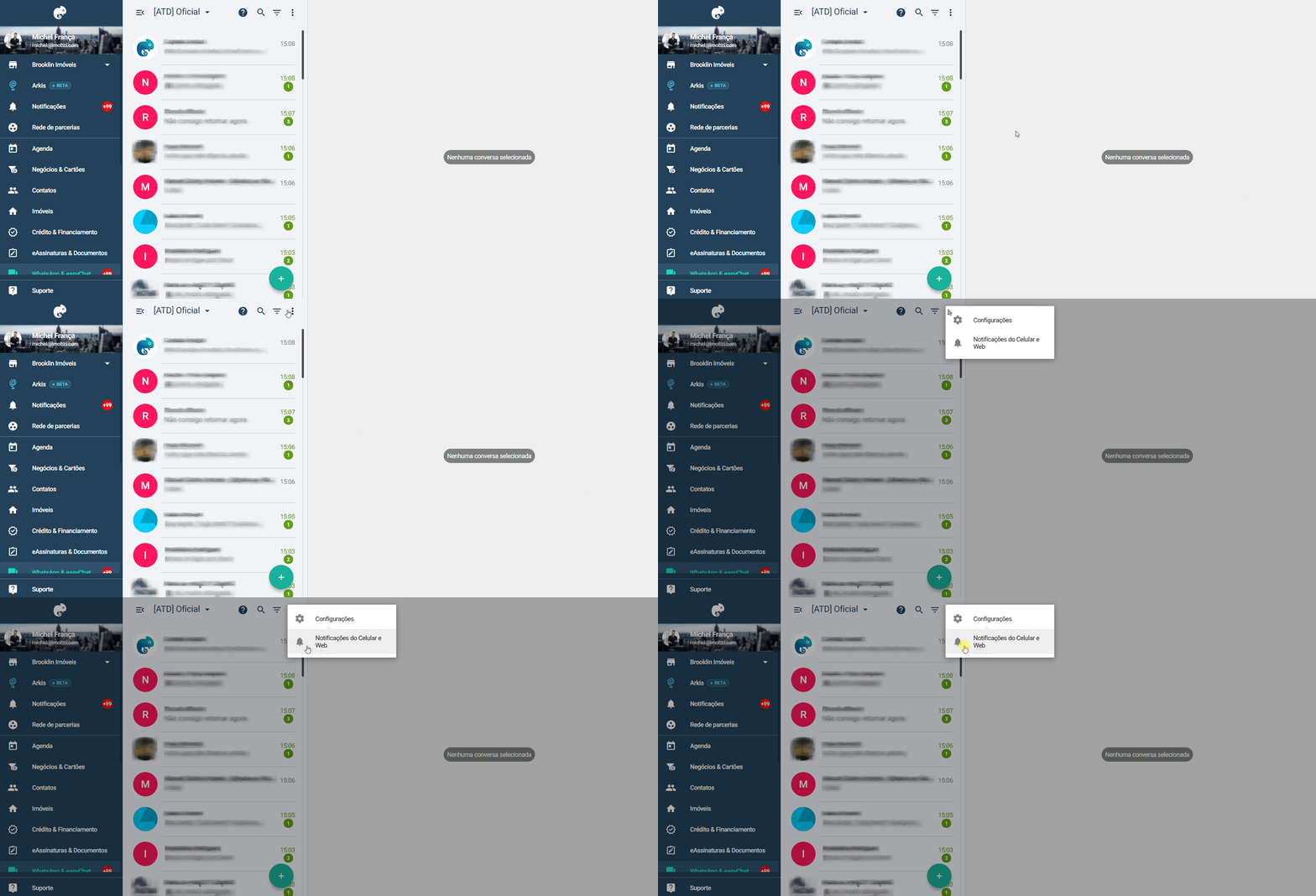
Você pode escolher como deseja receber as notificações do WhatsApp no celular e na web, de acordo com a sua preferência. Para fazer essa configuração, acesse WhatsApp & Easy Chat > 3 pontinhos > Notificações do Celular e Web.
Você pode escolher entre receber notificações de todas as conversas, apenas das suas próprias conversas ou não receber notificações, evitando o excesso de avisos no dia a dia.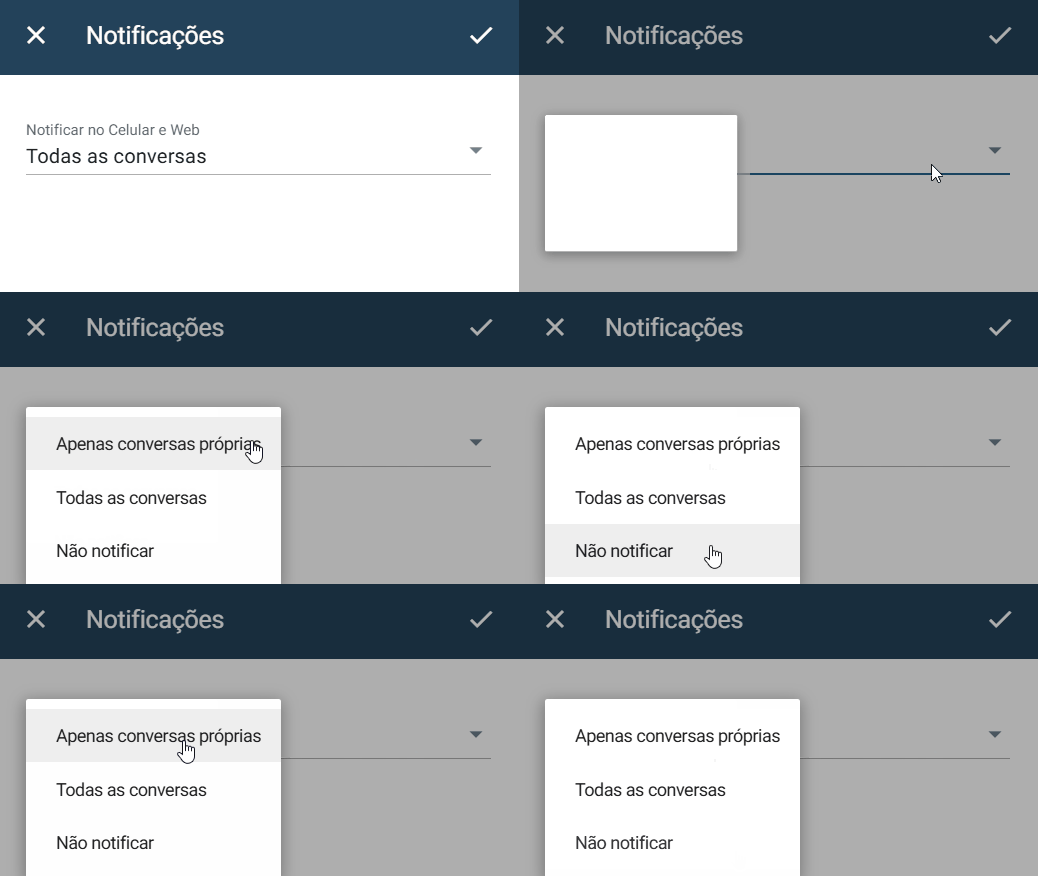
Indicador de visualização simultânea no WhatsApp
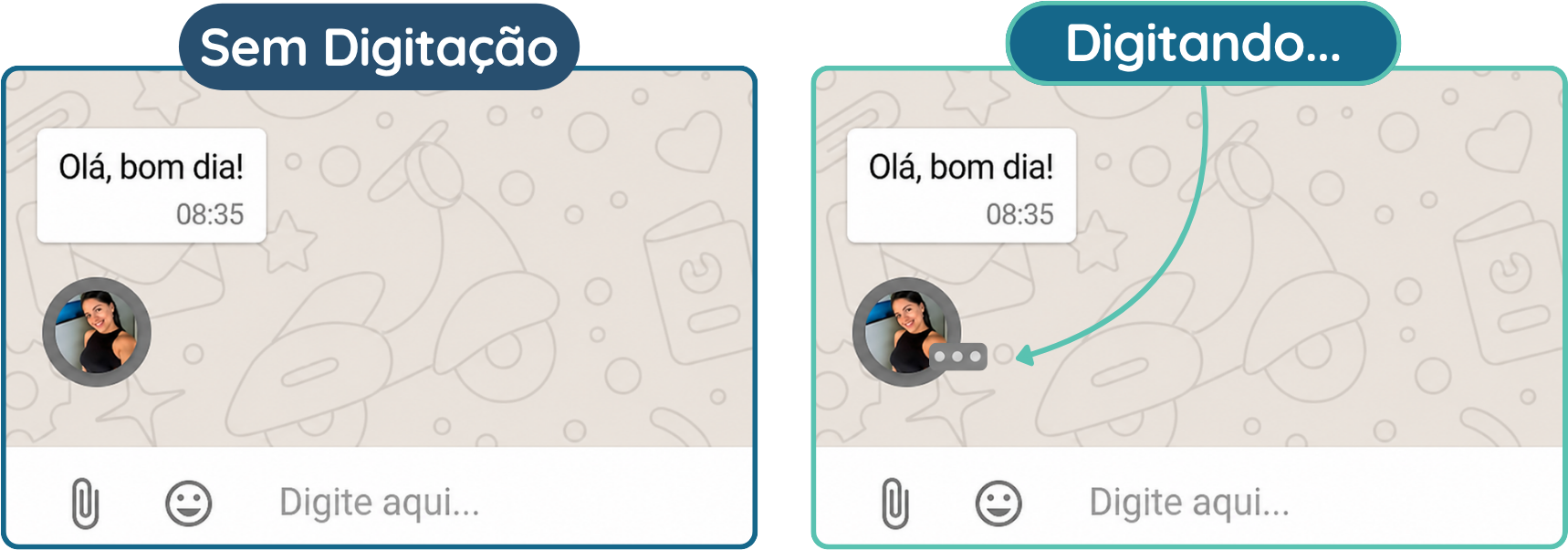
- Ao acessar uma conversa, uma foto do usuário que também estiver com aquele atendimento aberto será exibida na tela, permitindo identificar quem está acompanhando o atendimento. Além disso, caso ele esteja escrevendo uma resposta, um indicador de digitação também será apresentado.
- Esse recurso ajuda a evitar que dois usuários respondam ao mesmo cliente ao mesmo tempo, tornando o atendimento mais organizado e colaborativo.
Como criar um lembrete nas conversas do WhatsApp?
- Para facilitar o acompanhamento dos atendimentos e evitar esquecimentos, você também pode criar lembretes diretamente nas conversas do WhatsApp integrado ao Imobzi.
- Com os lembretes, é possível adicionar notas personalizadas e programar a reabertura da conversa em um momento específico, ajudando sua equipe a manter retornos e negociações sempre organizadas.
- Para criar, basta acessar a aba “WhatsApp & Easychat” e abrir a conversa desejada. Em seguida, clique no ícone do clipe e selecione a opção “Lembrete”. Agora, é só preencher as informações possíveis, definir os dados e o horário em que deseja que uma conversa seja reaberta e salvar o lembrete, conforme o exemplo abaixo:

Como criar um cartão com IA no Imobzi
- Em uma mensagem (de voz ou texto), clique em “3 pontinhos” e selecione a opção “Criar um negócio ou cartão por IA” . Em poucos segundos, o sistema abrirá um pop-up com o cartão já pré-preenchido. Depois, basta escolher o funil desejado, consultar as informações, ajustar os últimos detalhes e clicar no check para finalizar a criação.
Importante: essa funcionalidade está disponível apenas para o plano CRM Business.

Por que minhas mensagens não são enviadas? (Erro de Pagamento)
- Se você integrou o Meta Business ao Imobzi e suas mensagens apresentam o erro "A mensagem falhou ao enviar porque houve um ou mais erros relacionados ao seu método de pagamento" , isso indica a ausência de um método de pagamento ou dados inconsistentes na sua conta da Meta. Para resolver, acesse o Gerenciador de Negócios em Cobranças e Pagamentos > Formas de pagamento e adicione ou atualize as informações do seu cartão conforme necessário. Ou, se preferir, clique aqui para acessar diretamente de forma mais rápida.

- Caso você já utilize os serviços da Meta, é possível que seu método de pagamento já esteja cadastrado. Você pode verificar essa informação na opção "Forma de pagamento da empresa" . Se não estiver, basta adicioná-lo em "Cartão de crédito ou débito" .

Como funciona o Rodízio nas conversas do WhatsApp?
- No ícone “Engrenagem > Fazer rodízio?” , você poderá configurar para que as conversas recebidas do WhatsApp entrem nos rodízios, desde que sigam as regras do rodízio em questão . Para isso, você deve escolher entre três opções , conforme o GIF abaixo:

Glossário:
- Sim, basta que haja o link do imóvel: ao receber uma conversa, a oportunidade é criada e encaminhada ao corretor do rodízio, desde que a informação da URL esteja inserida.
- Sim, utilize inteligência artificial para detectar o código, interesse e eliminar possíveis SPAM e conversas: essa opção é basicamente igual à anterior, porém a artificial do Imobzi faz uma análise para identificar o interesse e evitar mensagens suspeitas ou que já existem na plataforma. Mensagens consideradas como propaganda, abordagens genéricas (como apenas “Oi”, sem continuidade) ou conteúdos suspeitos são automaticamente habituais como SPAM e descartadas quando essa função está ativada.
- Sim, com rodízio pré-definido: esta opção permite direcionar os atendimentos. É ideal para empresas que possuem mais de um número de WhatsApp ou diferentes equipes de atendimento, pois cada número pode utilizar seu próprio fluxo de distribuição. Assim, os leads recebidos são encaminhados automaticamente para o rodízio correspondente, garantindo que cada equipe receba apenas os atendimentos destinados à sua operação. (não cria contato e cartão, ele apenas muda a conversa entre usuários no WhatsApp).
Atenção: quando uma nova conversa entra no rodízio do WhatsApp, o contato é criado (se ainda não existir), além de seguir as definições do rodízio, como a criação do negócio, por exemplo. A conversa é encaminhada para o usuário de vez em quando e as notificações funcionam normalmente.
Aviso importante: o rodízio só acontece em conversas novas. Se o número já tiver sido interagido antes, a conversa não entra novamente no rodízio, não há redistribuição e o atendimento segue normalmente com o contato já existente, sem duplicação de dados.
Palavras-chave: WhatsApp, Oficial, Meta, Meta Bussines, integração.
Este artigo foi útil?
Que bom!
Obrigado pelo seu feedback
Desculpe! Não conseguimos ajudar você
Obrigado pelo seu feedback
Feedback enviado
Agradecemos seu esforço e tentaremos corrigir o artigo