A Dashboard vai mostrar um panorama geral de sua conta no Imobzi e trazer os dados mais relevantes de tudo o que está acontecendo com o seu negócio, e em tempo real.
1. Clique no ícone de "Camaleão" e comece explorando o "ícone de Engrenagem", conforme o GIF abaixo:

Aqui você organiza seus cartões, alternando a ordem em que eles aparecem e ocultando aqueles que não deseja visualizar. Para alternar as posições dos cartões, basta clicar e arrastar. Para ocultar, desabilite-os.

Como funcionam os Cards?
Card de Faturamento: exibe a situação financeira atual do seu negócio, com base nas receitas. Aqui, estão disponíveis informações como o total faturado, a previsão de receitas e outros dados relevantes. Você pode escolher qual funil deseja visualizar para obter informações específicas.

Card de Programação: organize suas tarefas diárias, semanais ou mensais, com base nos eventos inseridos em sua Agenda.

Card de Novidades: visualize as ultimas atualizações de sua conta, como o cadastro de novos leads/contatos, por exemplo.

Card de Mídia de Origem: Veja os meios de comunicação que geram mais resultados e clientes.

Card dos Negócios Fechados: confira o resumo dos últimos 5 negócios que foram dados como "Ganho".

Card de Equipe: permite ao administrador ter um controle geral do desempenho de todos os colaboradores.

Card de Aniversários: mostra os contatos que estão aniversariando no dia.

Card da Academia Imobzi: ao clicar em "Acessar Academia Agora!" assista um treinamento para saber tudo que precisa da plataforma.

Card Ranking da Academia Imobzi: acompanhe o progresso de sua equipe no treinamento da academia Imobzi. Os usuários podem ver o progresso no perfil e manterão o aprendizado alinhado aos objetivos da equipe.

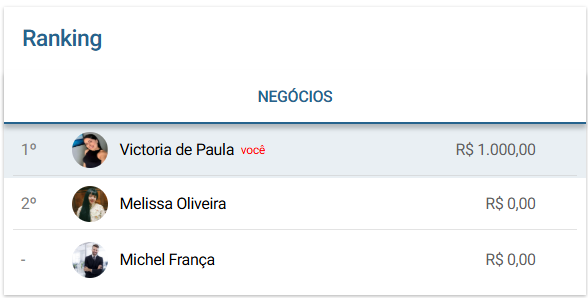
Card de Ranking: reflete os "valores dos negócios" e utiliza-os como base para a classificação dos usuários.
Card de Funil de Negócios: veja as informações gerais de todos os negócios ativos, divididas nas etapas de: Interesse no serviço, feito proposta comercial, aguardando pagamento e serviço em execução. Ao definir por "Todos os Negócios", serão selecionados todos os negócios de todos os usuários, não apenas os ativos vinculados ao seu usuário.
.
Informações adicionais:
Na Dashboard, há duas opções adicionais:
Ícone do presente: nesse ícone, publicamos todas as novidades relacionadas a implementações, correções de bugs e atualizações da plataforma.
Ícone de ponto de interrogação: ao clicar, você é direcionado para está FAQ e encontrará um passo a passo detalhado de cada recurso desta aba.
Palavras-chave: Dashboard, organização, cartões, planejamento, programação, novidades, raio-x, mídia de origem, negócios fechados, equipe, aniversários e implementações.
Este artigo foi útil?
Que bom!
Obrigado pelo seu feedback
Desculpe! Não conseguimos ajudar você
Obrigado pelo seu feedback
Feedback enviado
Agradecemos seu esforço e tentaremos corrigir o artigo