Ao vincular seu e-mail ao Imobzi, você centraliza tudo em um só lugar — enviando, recebendo e acompanhando mensagens direto pela plataforma. E mais: é possível ver quantas vezes cada e-mail enviado foi aberto, ajudando você a medir o interesse do cliente e agir na hora certa!
Veja como começar:
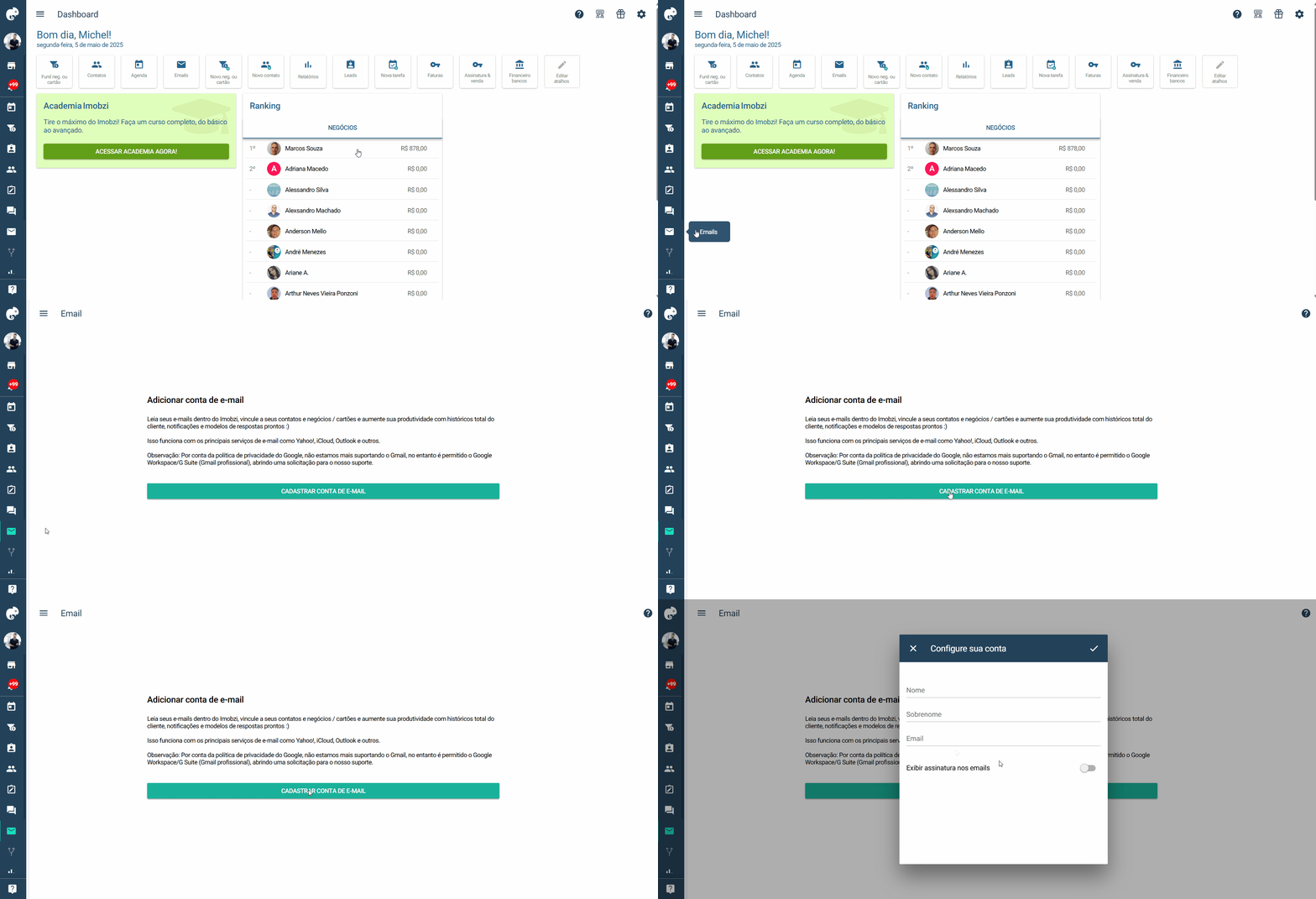
1. No menu vertical, clique no ícone de "Carta" e, em seguida, em "Cadastrar conta de e-mail".
2. Adicione o "Nome", "Sobrenome" e "E-mail". Após preencher, você será redirecionado para as devidas configurações. 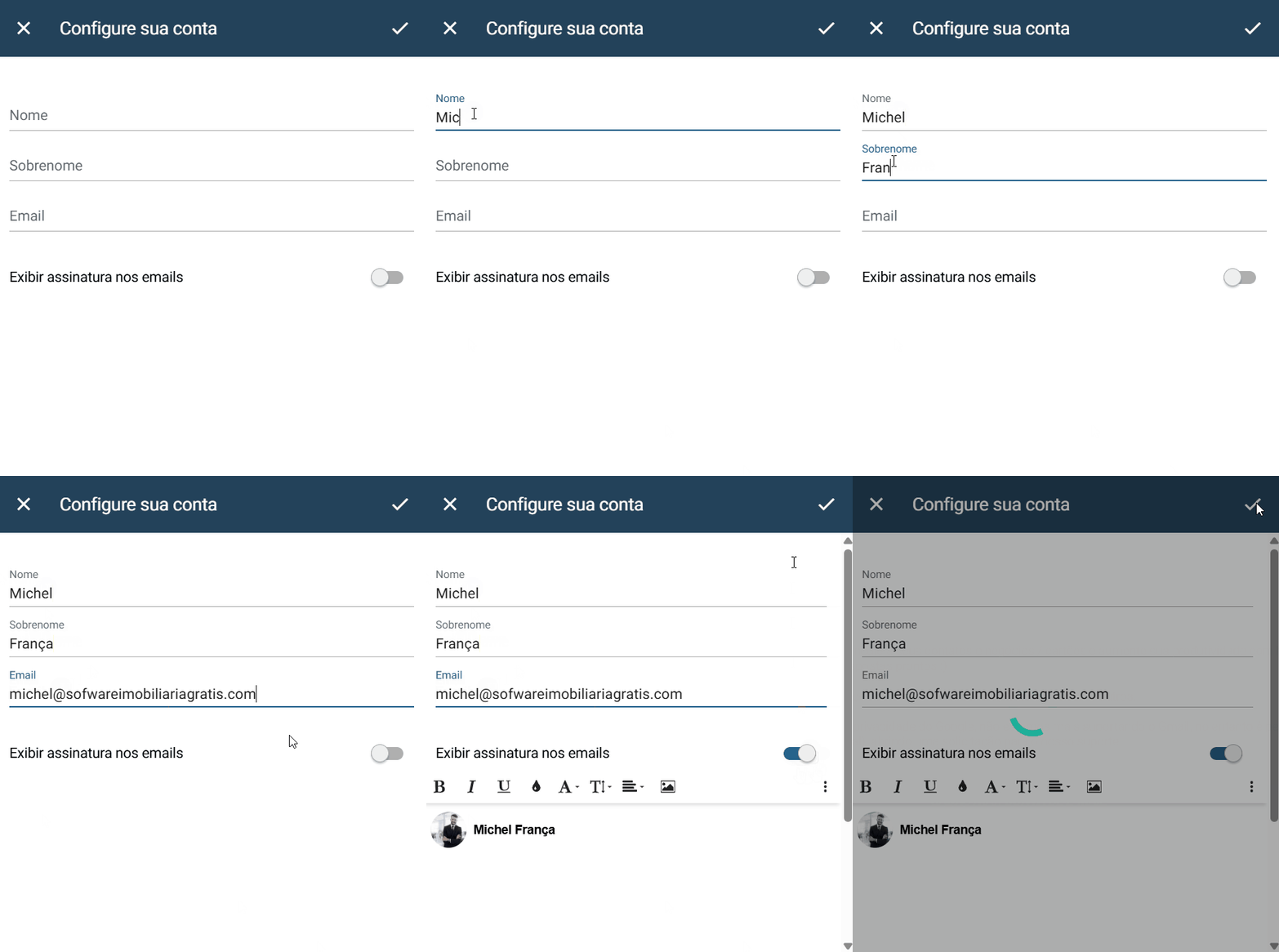
3. Nesta aba, clique em "View all providers" > IMAP > IMAP. Em seguida, preencha com o e-mail e a senha padrão que você já utiliza. 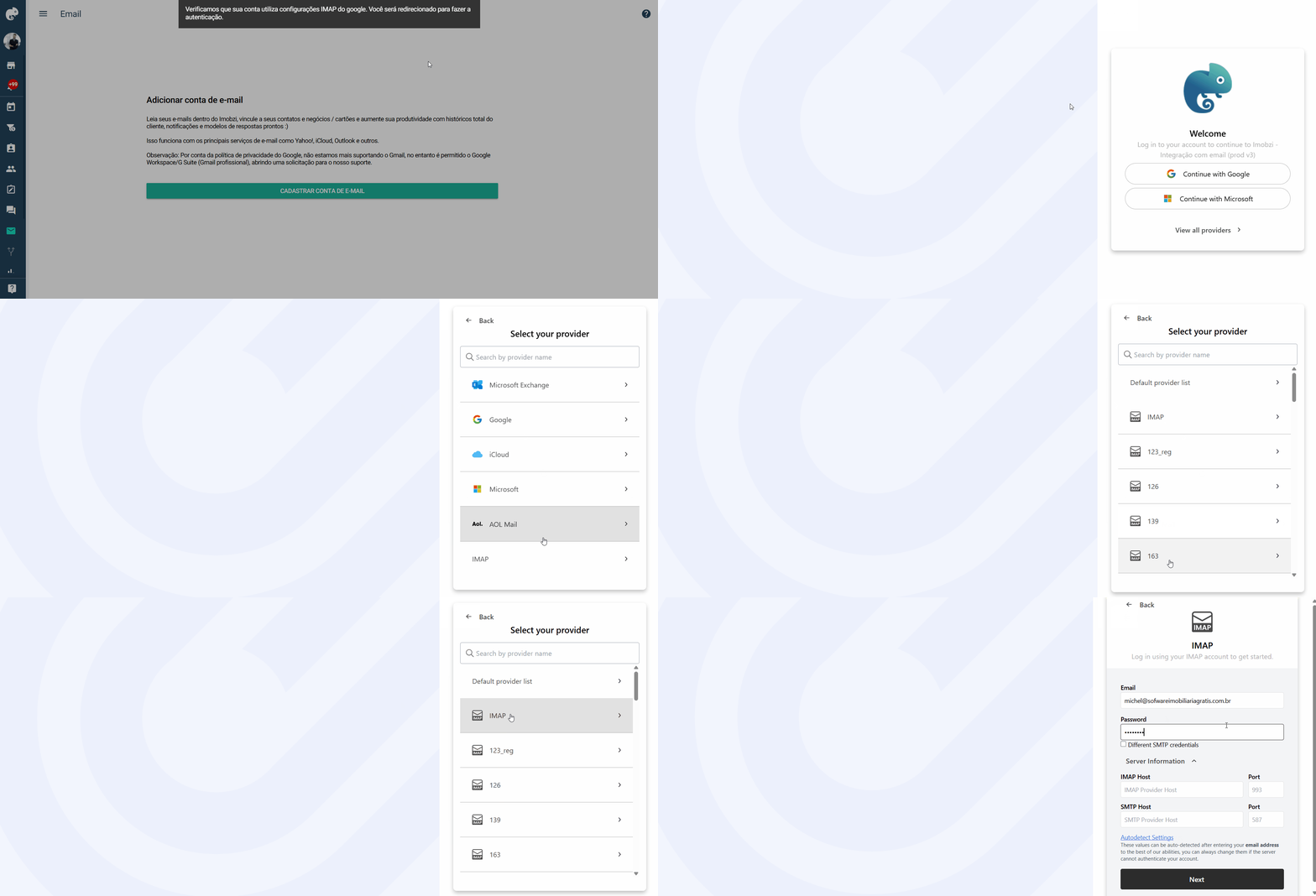
4. Preencha com as informações que preparamos para você. Elas estão disponíveis mais abaixo nesta FAQ. 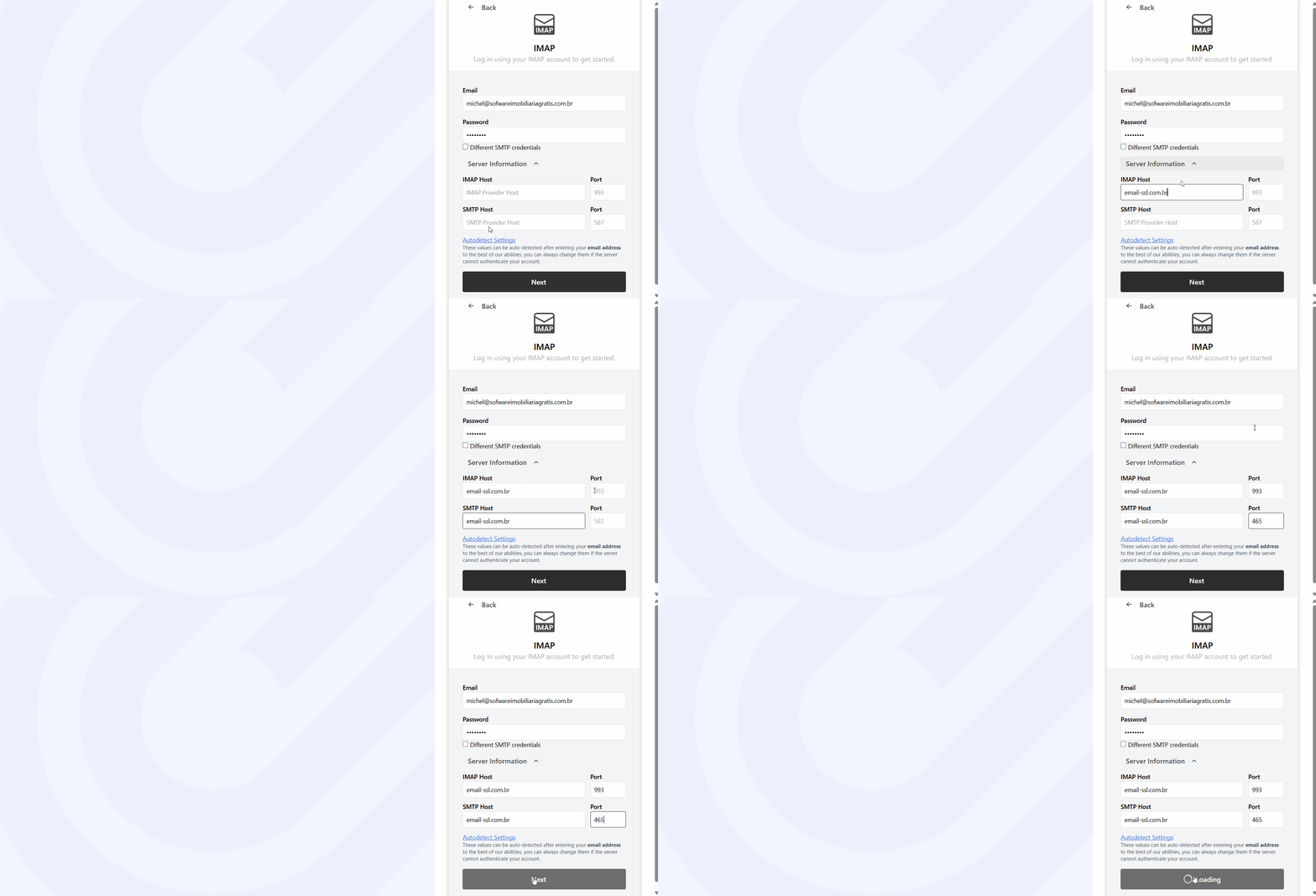
Apenas copie e cole nos campos corretos, conforme o GIF acima:
E-mail: (endereço padrão)
Senha: (senha do e-mail que utiliza)
Settings:
Nome do servidor IMAP: email-ssl.com.br
Porta IMAP: 993
Nome do servidor SMTP: email-ssl.com.br
Porta SMTP: 465
5. Por fim, clique em "Next" e pronto, o e-mail já estará configurado e você será redirecionado novamente ao Imobzi.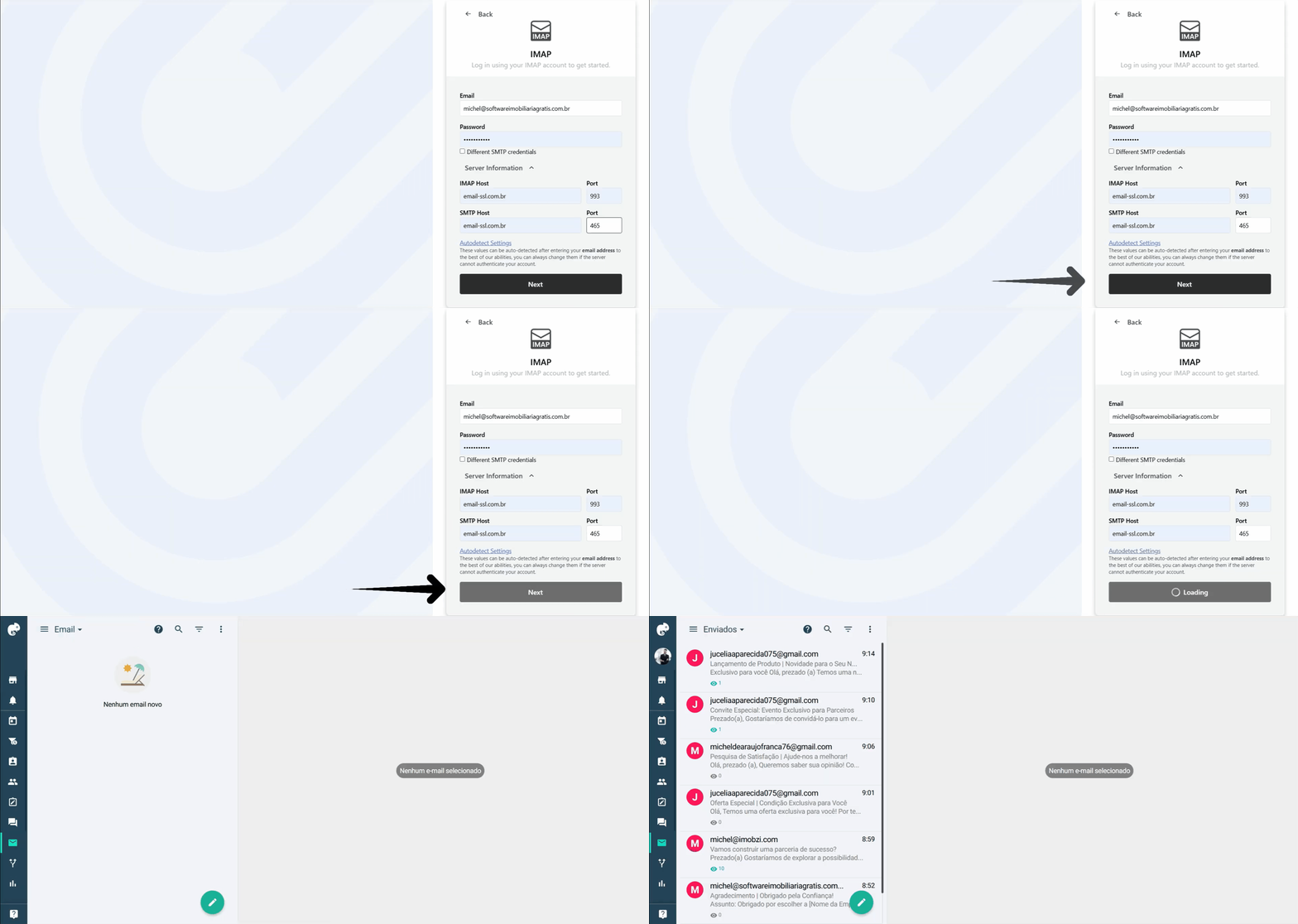
Veja quantas vezes o e-mail foi lido:
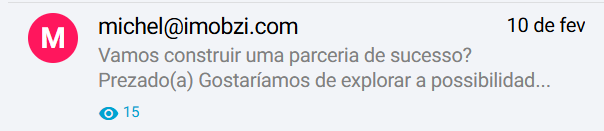
Abaixo do e-mail enviado, você pode verificar o número de vezes que o destinatário visualizou a mensagem. Confira o exemplo:
Informações importantes do Hotmail, Google e G Suite
Para e-mails @outlook/@hotmail, é necessário utilizar uma conta corporativa, conforme a política da Microsoft, que visa garantir a segurança dos dados nessa integração.
Para e-mails @gmail, a partir de 01/01/2020, o Google realizou uma alteração na sincronização de softwares de terceiros com o Gmail, restringindo o acesso por questões de privacidade, mediante a política de "escopo restrito". Sendo assim, o Imobzi não fará mais a sincronização, a não ser que seja realizada a contratação do G Suite, ou você utilize as contas de e-mail disponibilizadas por nós (que são hospedadas com a Locaweb), para que consiga sincronizar no Imobzi os e-mails já com o seu domínio.
Para e-mails G Suite, é necessário autorizar a nossa aplicação no "Admin console".
Como funciona a Caixa de Spam dos e-mails?
Se você receber um e-mail indesejado, basta marcá-lo como Spam e ele será automaticamente movido tanto no Imobzi quanto no seu Webmail. Além disso, os próximos e-mails indesejados serão direcionados automaticamente para a pasta de Spam. Assim, a sua Caixa de Entrada ficará mais organizada e focada nos assuntos relacionados à sua imobiliária.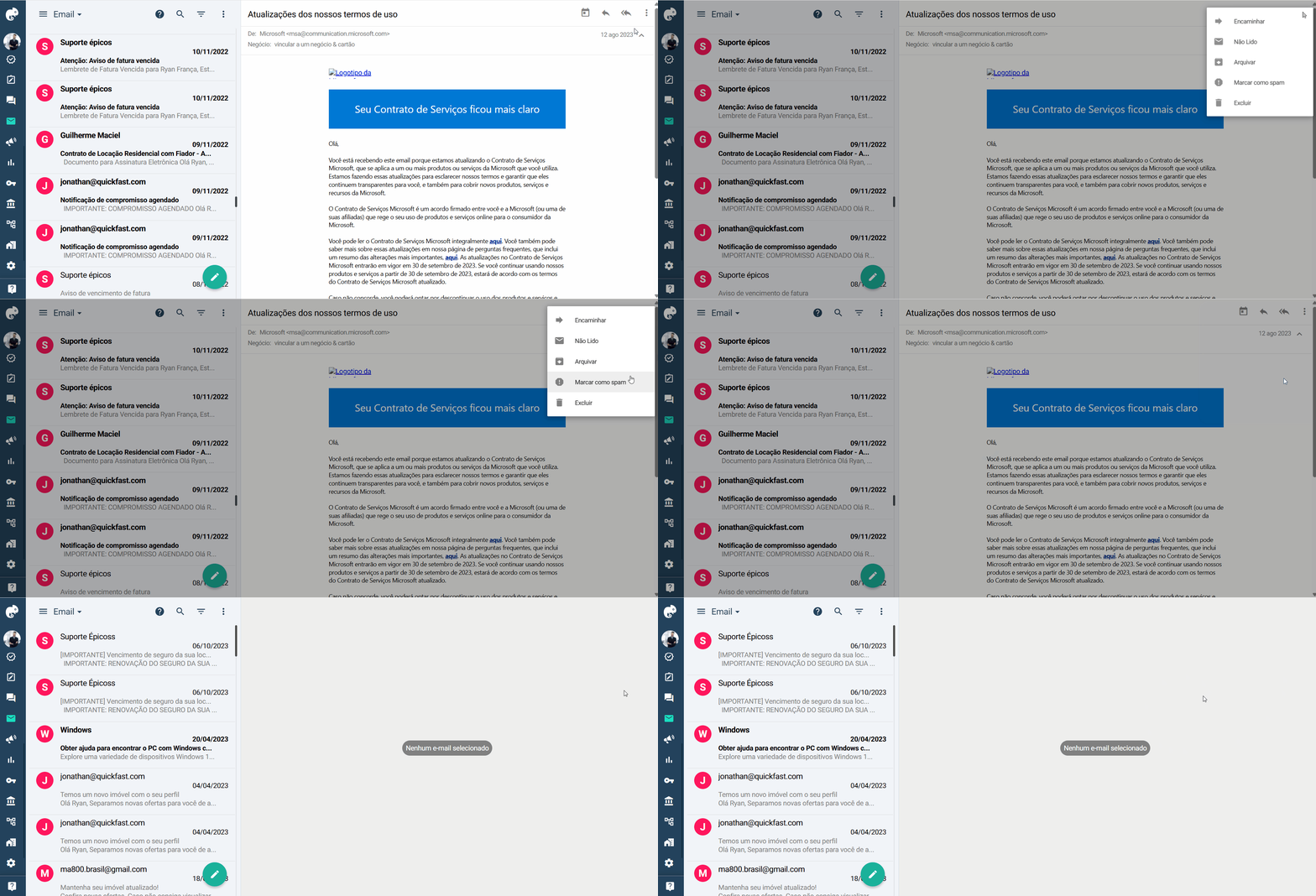
Caso deseje retirar algum e-mail da Caixa de Spam, basta selecionar "Restaurar", que o e-mail volta para a "Caixa de Entrada".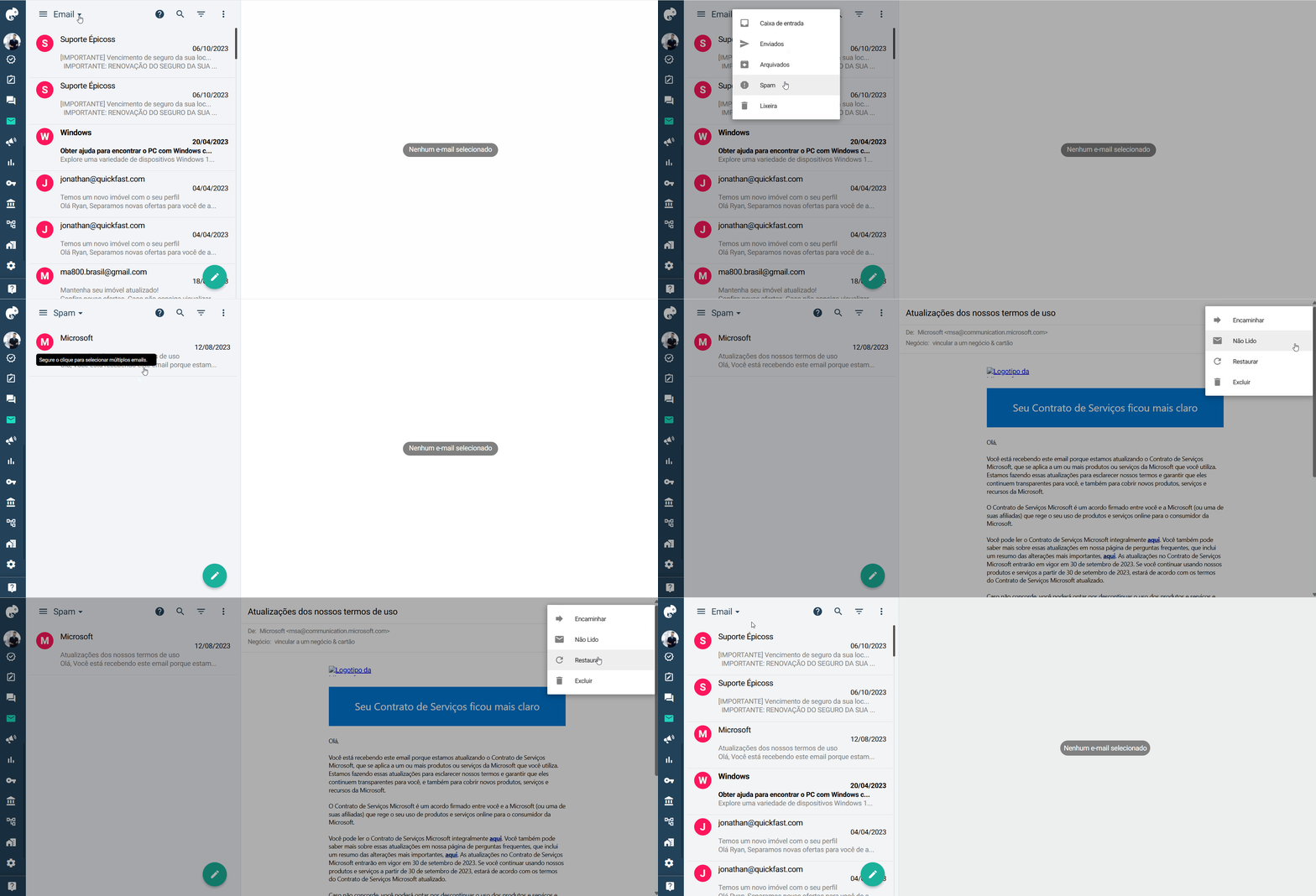
Observação:
Quando você envia e-mails diretamente pela plataforma do "Imobzi", esses envios "não ficam registrados na caixa de saída do seu provedor de e-mail" (como Locaweb, Hotmail, G Suite, etc.).
Isso acontece porque o Imobzi utiliza um sistema próprio de envio de e-mails, que não se comunica diretamente com a interface padrão do seu provedor de e-mail.
O que fazer para manter um histórico desses e-mails?
Uma solução prática é **encaminhar o e-mail para você mesmo** no momento do envio. Assim:
1. O e-mail chegará na sua caixa de entrada;
2. Você terá um registro da mensagem;
3. E poderá fazer backup ou organizá-lo como preferir (por exemplo, usando o APP do Thunderbird).
Palavras-chave: configurar e-mail, Imobzi, Locaweb, Hotmail, Outlook, Gmail, G Suite, sincronização, Caixa de Spam, Webmail.
Este artigo foi útil?
Que bom!
Obrigado pelo seu feedback
Desculpe! Não conseguimos ajudar você
Obrigado pelo seu feedback
Feedback enviado
Agradecemos seu esforço e tentaremos corrigir o artigo