ÍNDICE
- Como funciona a aba de Locações?
- Se você ainda não fez, te ensinamos de forma rápida nos links abaixo:
- Como cadastrar uma locação?
- Primeira etapa | Termos iniciais da locação
- Definição de valores
- Garantias e Seguros
- Segunda etapa | Itens de cobrança, Métodos de recebimento e DIMOB
- Categoria do item:
- Informações importantes
- Como funcionam e para que servem os comportamentos dos itens?
- Como configurar cobranças recorrentes e parcelas em um item
- Em qual tipo de item é necessário selecionar a opção de incluir na DIMOB?
- Como cobrar taxa de administração sobre um item cobrado na fatura?
- Mensagem automática ao alterar a vigência da próxima fatura.
- Configurações de cobrança
- Parâmetros da locação | Administrador
- Quais são os filtros que podem ser utilizados na aba de locação?
- Lista inteligente:
- Como criar uma fatura de forma manual na locação?
- Como habilitar opção de salvar o cartão para pagamento recorrentes nas faturas?
Na aba Locações, você pode gerar automaticamente as faturas de todos os contratos de locação ativos, otimizando a gestão em larga escala e o trabalho da sua equipe. Neste FAQ, explicamos tudo o que você precisa saber para aproveitar ao máximo essa funcionalidade.
Dica: dê o play no vídeo abaixo! Ele vai te mostrar, de forma simples e prática, tudo o que você precisa saber para dominar a aba de locação.
Como funciona a aba de Locações?
- Existem dois passos simples, mas indispensáveis, que devem ser feitos antes de criar uma locação: a criação do contato e do imóvel. Ao fazer isso, você facilita muito a criação.
Lembrando que na locação por temporada você também pode adicionar os itens para serem cobrados na fatura. O valor do item será dividido de acordo com a quantidade de parcelas e lançado de forma recorrente em cada fatura automaticamente.
Se você ainda não fez, te ensinamos de forma rápida nos links abaixo:
Como cadastrar uma locação?
- Depois de cadastrar os contatos/imóveis, acesse o menu vertical do Imobzi em Gestão de Contratos (ícone de chave) > Locações. Em seguida, clique no ícone de "+" para criar uma nova locação.

Primeira etapa | Termos iniciais da locação
- Na primeira etapa, você define qual será o "tipo da locação". Ao clicar, basta escolher o tipo desejado na lista: Residencial, Não Residencial, Comercial, Industrial, Self Storage ou Temporada.

Aviso: Caso você opte pelo tipo "Temporada", clique aqui que te mostramos como funciona, de forma mais clara, a partir do passo 3.
- Nos Status, escolha qual será a sua locação. Você pode deixá-la como ativa, suspensa, encerrada ou até mesmo em progresso. Ou seja, você pode unificar todos os registros e organizar tudo em um único lugar.

Após criar a locação, um novo status chamado "Rescindida" fica disponível, e você poderá aplicá-lo para esses casos.
- Logo após, defina a data de início da locação e também a duração do contrato. Ao alterar o número de meses de duração do contrato, o Imobzi já calcula a data final de forma automática. Uma dica: ao ativar a opção de "contrato por tempo indeterminado", a locação será vitalícia — mesmo chegando na data de término, as faturas vão continuar sendo geradas.

- Agora, é o momento de adicionar o imóvel — um passo simples: basta clicar em "Adicionar imóvel".

- Adicione o contato do locatário. Funciona da mesma forma que no anterior: no ícone de "+", dá para escolher um que já esteja cadastrado na plataforma, ou até mesmo incluir mais um — e, se esse for o caso, definir qual deles será o pagador dos aluguéis.

Definição de valores
- Agora vamos partir para definição de valores. Este será o local para definirmos o valor da mensalidade da locação. Logo abaixo, te explicamos também como e para que funciona cada opção.

- Valor da locação: o valor inserido aqui será cobrado mensalmente como o aluguel.
- Modo de cobrança Normal: o aluguel é pago a cada 30 dias; dessa forma, o locatário reside primeiro e depois paga.
- Modo de Cobrança Aluguel Antecipado: o locatário paga o aluguel do mês atual antecipadamente e depois reside.
- Índice de Reajuste: o aluguel é reajustado a cada 12 meses, a partir do início da locação, usando índices como IGP-DI, IGP-M, INCC-M, INPC-IBGE, IPC-FIPE ou IPCA no Imobzi.
- Este contrato já está em andamento: selecione esta opção para gerenciar automaticamente o reajuste de locações. Se você está cadastrando uma locação nova, defina a data do último reajuste como a data de início do contrato e preencha o valor original com a primeira parcela do aluguel.
- Se estiver cadastrando uma locação retroativa — ou seja, já em andamento — insira a data do último reajuste. Importante notar que, se inserir uma data retroativa com mais de 12 meses, o Imobzi realizará automaticamente o reajuste no dia seguinte de forma automática.
Garantias e Seguros
- No campo de garantia cadastre a que foi acordada para este contrato de locação. Escolha entre: Fiador, CredPago, Caução, Seguro Fiança, Titulo de capitalização ou Nenhum. Um pouco abaixo, insira também o seguro contratado, seja ele seguro do imóvel ou seguro incêndio.

Segunda etapa | Itens de cobrança, Métodos de recebimento e DIMOB
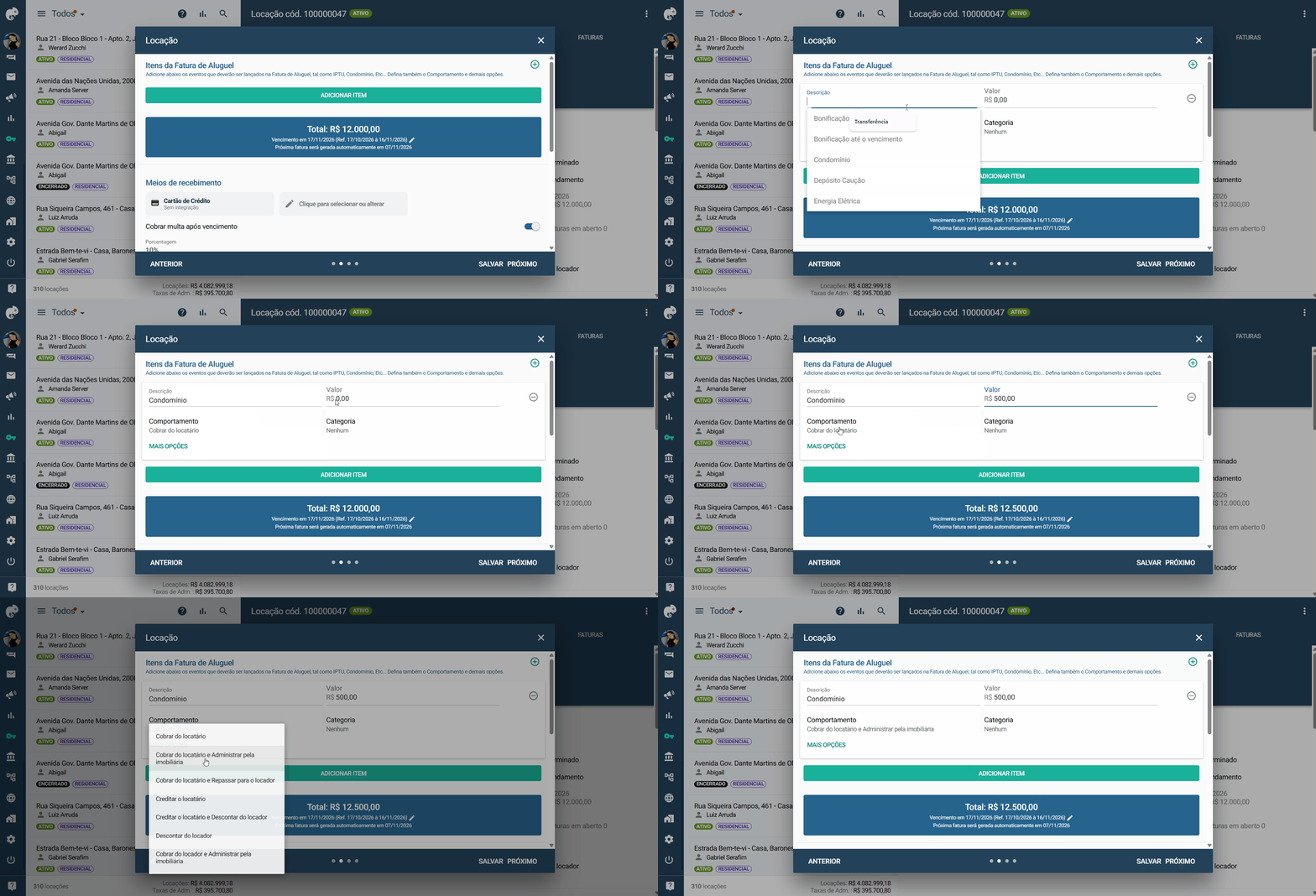
No segundo passo podemos inserir os Itens da fatura de Aluguel. Será muito simples criá-los por aqui!
- É nessa seção que você poderá cobrar por valores adicionais sob a locação, como o condomínio e IPTU. Além disso, aplicar bonificações na fatura (inclusive até vencimento se precisar). Adicionar um novo item é muito simples! Clique no símbolo de "+" ou em "Adicionar item", depois prossiga com a descrição, valor do Item, e logo abaixo o comportamento! Ao fazer esses pequenos passos você prepara a locação para cobra-los conforme a sua necessidade!
Categoria do item:
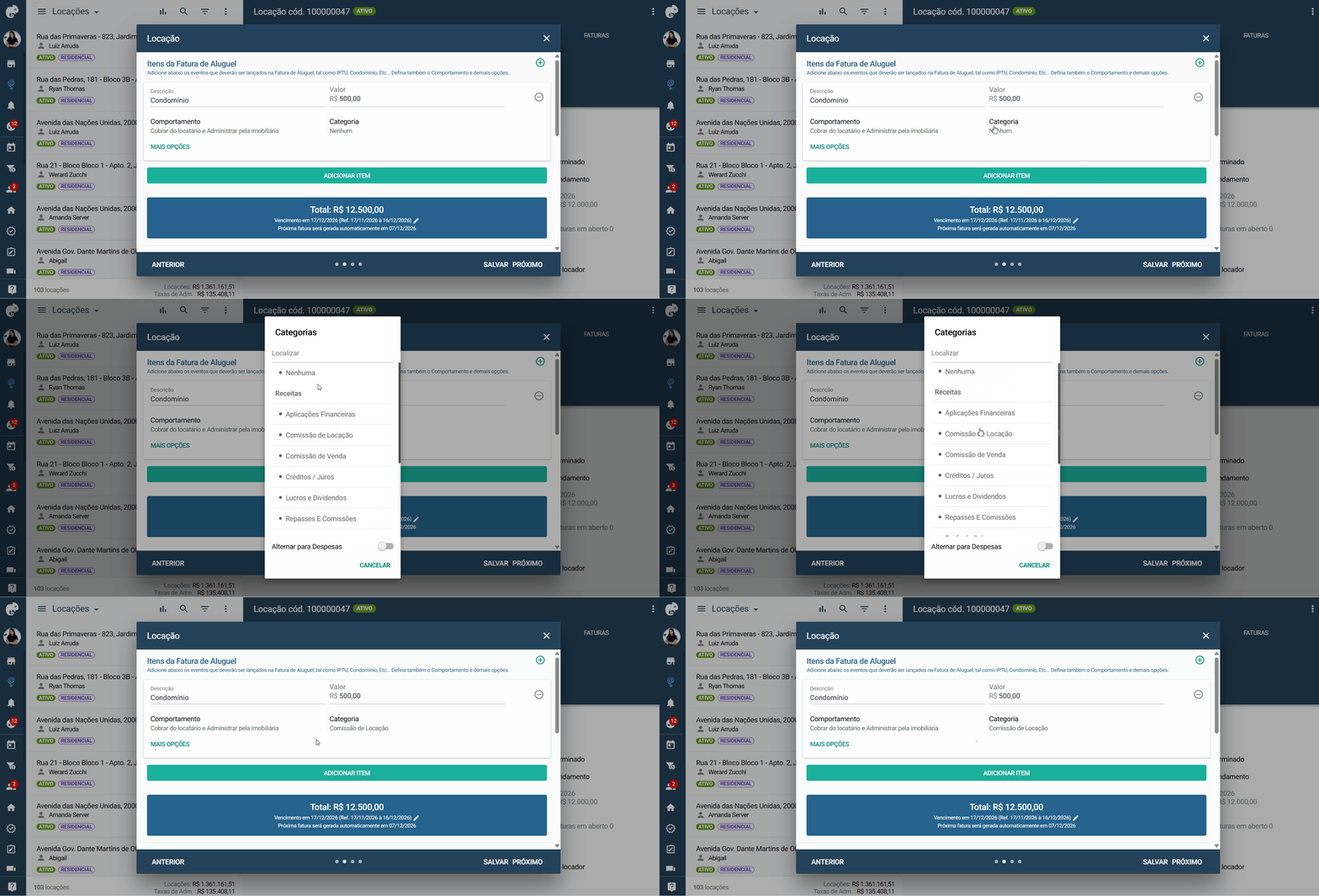
É possível definir a Categoria e a Subcategoria financeira diretamente nos itens de Locações, Contratos e Faturas Avulsas, sem precisar reclassificar os lançamentos posteriormente.
A classificação definida no item é replicada automaticamente para as etapas financeiras relacionadas, mantendo as informações alinhadas nos relatórios e no DRE.
Nas locações ao inserir um item, basta ir até o campo de "Categoria" e escolher a categoria desejada.
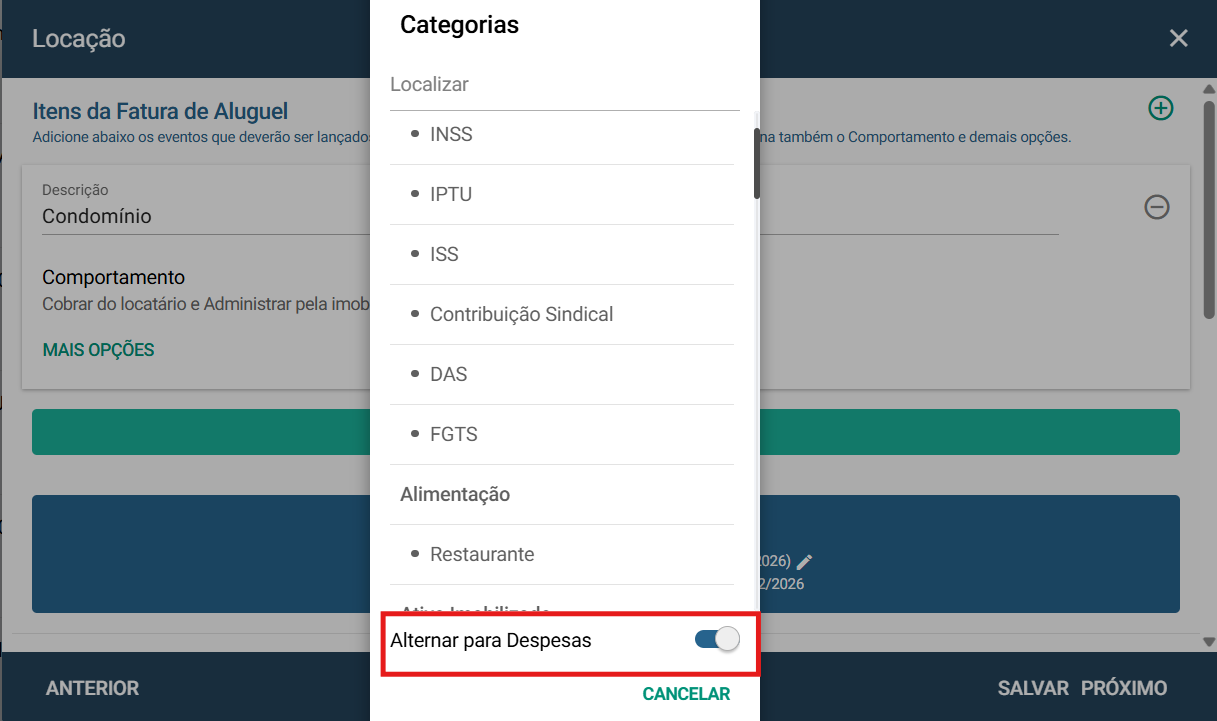
Nos itens da fatura de locação, também é possível utilizar a opção “Alternar para Despesas”, disponível no campo de categoria, para alterar a categoria do item para uma despesa de forma mais prática.
Informações importantes
- Ao editar ou duplicar uma locação, contrato ou fatura, a classificação definida nos itens será mantida automaticamente.
- Novos itens são criados com a classificação “Nenhum”, permitindo definir a categoria individualmente conforme a necessidade.
- A seleção e a visualização da classificação ficam disponíveis na aba de Itens e na tela de detalhes de Locações, Contratos e Faturas.
Como funcionam e para que servem os comportamentos dos itens?
- Cobrar do locatário: o valor inserido no item será cobrado apenas do locatário, sem vínculo com o repasse e sem ser considerado uma despesa administrada. O saldo cobrado será destinado ao caixa da imobiliária.
- Cobrar do locatário e administrar pela imobiliária: ao selecionar este comportamento, o valor do item será cobrado na fatura e também será criado um lançamento correspondente na aba de Lançamentos do Imobzi (fluxo de caixa). É necessário informar a data de vencimento da despesa e o fornecedor — por exemplo, no caso do IPTU, a prefeitura da sua cidade. Lembre-se de cadastrar o fornecedor na tela de Contatos do Imobzi. Se você estiver com a integração do PjBank ativa, também é possível selecionar a opção "pagar automaticamente no vencimento", permitindo a inclusão do código de barras do boleto para pagamento automático. O valor deste item aparecerá como negativo no repasse, na conta do locador, permitindo que ele visualize no recibo que essa despesa foi paga.
- Cobrar do locatário e repassar para o locador: ao selecionar este comportamento, o valor do item será cobrado na fatura e somado ao valor do repasse para o locador.
- Creditar o locatário: ao selecionar este comportamento, o valor do item será descontado da fatura, mas não será descontado no repasse. Isso significa que a imobiliária deverá ter esse valor em caixa para realizar o repasse integral ao locador.
- Creditar o locatário e descontar do locador: ao selecionar este comportamento, o valor do item será descontado da fatura do locatário e o mesmo valor será descontado no repasse da conta do locador.
- Descontar do Locador: Com esse novo comportamento, o valor é descontado direto no repasse ao proprietário, sem aparecer na fatura do inquilino e sem alterar o valor total a ser pago. Esse desconto será exibido como “Descontos locador” nos detalhes da fatura. Ideal para manutenções, taxas extras ou qualquer ajuste que precise ser repassado diretamente ao locador.
- Cobrar do Locador e Administrar pela Imobiliária: Essa opção também faz a cobrança direto do locador, sem impactar a fatura do inquilino. A diferença é que o item será administrado pela imobiliária, ficando visível apenas na conta do locador.
Como configurar cobranças recorrentes e parcelas em um item
- Caso você precise cobrar um item mensalmente, isso é possível! Basta ativar a opção de "recorrente". Além disso, pode selecionar a "Quantidade de parcelas" do item, e ao lado a "Parcela atual" do item, veja no GIF abaixo:

Ao incluir "999" no campo de "Quantidade de parcelas" o item será cobrado por tempo indeterminado.
Em qual tipo de item é necessário selecionar a opção de incluir na DIMOB?
- Inclua na DIMOB os itens que podem ser considerados renda para o proprietário (Multas, por exemplo). Para as despesas do imóvel como IPTU, Condomínio, obra etc não será necessário.

Como cobrar taxa de administração sobre um item cobrado na fatura?
- Para estes casos selecione a opção de Descontar taxa de administração.

→ Importante: essa opção também pode ser ativada para itens configurados como “Creditar no locatário”, permitindo descontar esses valores da taxa de administração e calcular a taxa sobre o aluguel após a aplicação dos descontos concedidos ao inquilino.
- Abaixo dos itens da fatura de aluguel podemos consultar o valor atual da fatura e a data de referência da próxima geração.

- Para alterar a data de referência das faturas, clique "ícone de lápis" e preencha os campos de "Data de inicio" e até mesmo a de vencimento conforme achar necessário. Facilitamos o seu planejamento, caso precise que a fatura seja gerada a partir de um determinado mês é aqui que você define.

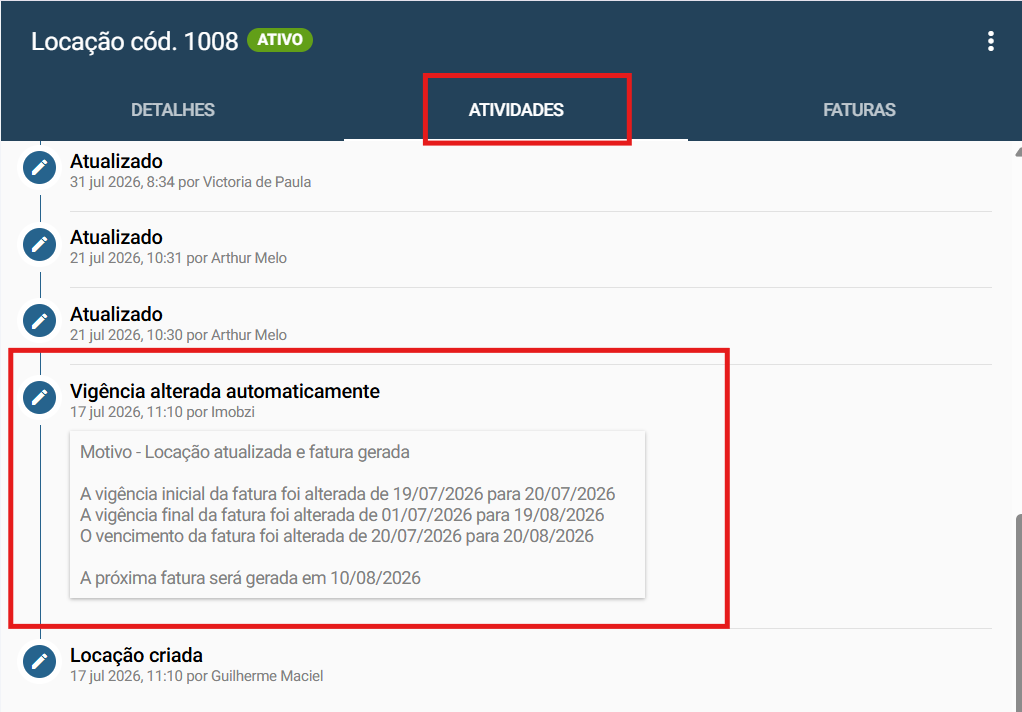
Mensagem automática ao alterar a vigência da próxima fatura.
- Ao alterar a vigência da próxima fatura e salvar a locação, será exibida uma mensagem automática nas atividades da locação, informando a alteração realizada.
- Agora, essa mensagem também apresenta a data exata em que a próxima fatura será gerada, proporcionando mais clareza sobre o novo cronograma de faturamento.
Configurações de cobrança
- Por aqui, podemos definir os Meios de recebimento para a locação, assim você define como os inquilinos (locatários) poderão pagar as faturas geradas pela locação.
- Caso já possua integração, basta selecionar a conta que deseja utilizar para os repasses.

- Caso não possua integração, habilite a opção “Sem integração” e selecione o método desejado, conforme o exemplo abaixo:

Oferecemos as seguintes possibilidades:
- Cartão, boleto e Pix: Os três métodos ficam disponíveis, facilitando o pagamento. Para que funcionem corretamente, é necessário que a integração com o PJBank esteja ativa.
- Boleto bancário: A fatura será gerada automaticamente e registrada no PJBank, com a possibilidade de repasse automático em D+2.
- Dinheiro: A fatura também será gerada automaticamente, com a informação "A fatura será paga através de dinheiro". Nesse caso, será necessário realizar a baixa manual da fatura e o repasse ao locador também de forma manual.
- Cartão de crédito: Quando essa opção estiver ativa, o pagamento poderá ser feito apenas com o cartão cadastrado pelo cliente (locatário). Também é possível optar pelo parcelamento, limitado à quantidade de parcelas liberada na locação.
- Transferência: A fatura será gerada automaticamente, com a informação "A fatura será paga através de transferência". Assim como no pagamento em dinheiro, será necessário fazer a baixa manual da fatura e o repasse ao locador manualmente.
- Você pode configurar qual conta bancária será exibida na fatura para que o locatário possa realizar a transferência. Para isso, acesse no Imobzi o menu "Administrador > ícone" da locação e preencha os dados da sua conta bancária no campo Dados para transferência.
Saiba como realizar a quitação da fatura de forma manual: Clique aqui
Saiba como quitar o repasse de forma manual: Clique aqui
Ao selecionar a opção de boleto bancário a fatura será criada e enviada ao PjBank para registro do boleto caso você tenha a integração, desta forma você poderá contar com os benefícios de baixa automática do boletos em D+2 e repasse automático, ao selecionar o meio de recebimento dinheiro ou transferência a fatura também será gerada de forma automática, mas a baixa da fatura e a realização do repasse devem ser realizados de forma manual no Imobzi,
- Logo abaixo, as configurações de multa e juros podem ser ajustadas conforme a política da imobiliária. Há duas formas de realizar esse processo: caso a alteração seja para uma única locação, basta editar diretamente na ficha, como mostra o print. Já para aplicar em todos os contratos, acesse Administrador > Locações e defina os parâmetros desejados — o que torna a gestão mais prática.

- No final da segunda aba das locações, podemos selecionar opções de:
Calcular IRRF automaticamente: Ao selecionar essa opção o imposto de renda desta locação será retido na fonte e você pode emitir um informe de rendimentos na aba de Receita federal do Imobzi, vale ressaltar que o imposto de renda é obrigatório ser retido na fonte quando o locatário é pessoa jurídica e o locador pessoal física, conforme a lei N° 7.713 de 22/12/2010;
Deduzir da base de calculo do IRRF a Taxa de administração: Ao selecionar essa opção o IRRF será calculado levando em consideração a taxa de administração da locação, caso não selecione o IRRF será sobre o valor bruto do aluguel;
Gerar nota fiscal automaticamente: Ao selecionar essa opção podemos gerar a nota fiscal da taxa de administração da locação, lembrando que é necessário configurar a integração com o Enotas, para saber mais detalhes acesse este artigo abaixo:
? Como gera nota fiscal de maneira automática no Imobzi: Clique aqui para saber como
Incluir na DIMOB automaticamente: Selecione esta opção essa locação será incluída para geração de um relatório da Dimob, saiba mais sobre este assunto no artigo abaixo:
? O que é DIMOB e como exporta-lá? Clique aqui para saber mais detalhes
Terceiro passo das locações | Taxas de cobranças, Meios de recebimento e Notificações
- Chegando no terceiro passo da locação, podemos definir as configurações de Taxa de administração, repasse e também as notificações.

- Escolha o tipo de administração, que são: Locação administrada pela imobiliária, Reter somente 1º aluguel ou Imóvel próprio.

- Defina a porcentagem da taxa de administração e a porcentagem da taxa do 1° aluguel.

Dica: lembrando que você também pode parcelar a taxa do primeiro aluguel
Vale ressaltar que, caso a taxa de administração esteja marcada para cobrar menos de 100%, a taxa de administração será cobrada em conjunto, sendo que o cálculo será feito com base no valor restante do aluguel (valor bruto do aluguel - valor da taxa do 1º aluguel = valor restante do aluguel).
- Selecione o meio de repasse, ele pode ser manual ou automático (Caso marque a opção automática, será necessário definir também se o repasse terá um dia fixo ou se o repasse vai acontecer em X dias corridos após o recebimento do aluguel, e sempre será necessário dar a baixa no repasse na conta dos locadores.)

Para saber os detalhes da conta dos locadores, clique aqui
- Ao lado você define se este imóvel se encaixa na modalidade de aluguel garantido (Ao selecionar essa opção é gerado um saldo a pagar automaticamente para o proprietário na tela de contas dos locadores)
Repassar multa e juros para o locador: Marcando esta opção se o locatário pagar a fatura em atraso o valor de multa e juros serão repassados.
Beneficiários: Aqui você define o contato que irá receber o valor de repasse em sua conta bancária, por padrão o Imobzi seleciona o proprietário como beneficiário, mas você pode selecionar outro contato como beneficiário.

É de extrema importância o cadastro da conta bancária no beneficiário e locadores, sempre cadastre essa informação com muita atenção no cadastrado do contato, para que não aconteça nenhum erro no repasse.
- Chegando ao fim da terceira aba das locações, podemos gerenciar quais notificações automáticas o Imobzi pode enviar para os contatos da locação.
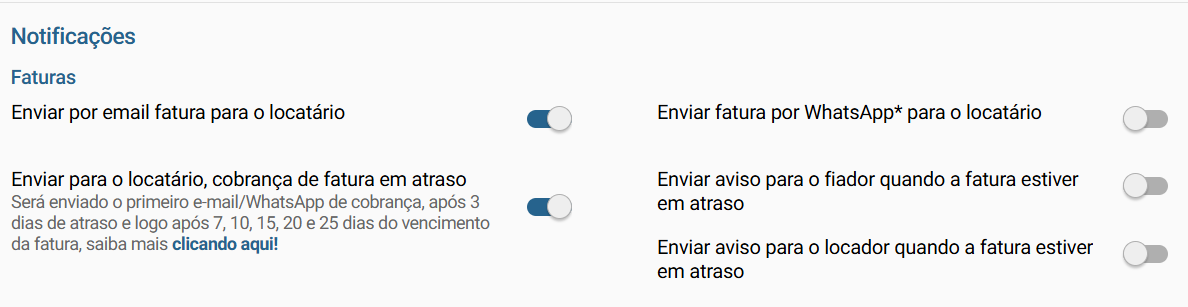
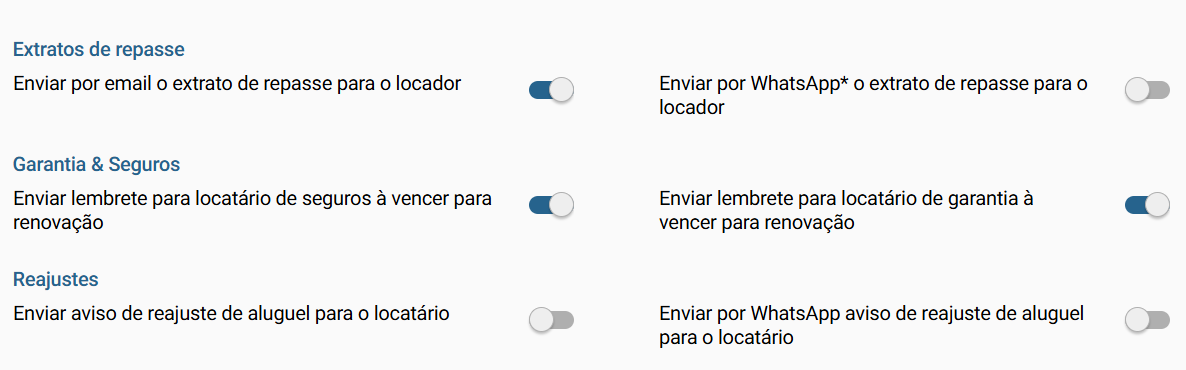
Notificações:
Enviar por e-mail fatura para o locatário: envia automaticamente a fatura do aluguel para o e-mail do locatário quando ela é gerada.
Enviar por WhatsApp a fatura para o locatário: Envia automaticamente a fatura do aluguel para o WhatsApp do locatário, caso a integração esteja ativa.
Enviar para o locatário cobrança de fatura em atraso: Envia lembretes automáticos de cobrança após o vencimento da fatura (3, 7, 10, 15, 20 e 25 dias de atraso).
Enviar aviso para o fiador quando a fatura estiver em atraso: Notifica automaticamente o fiador por e-mail quando houver inadimplência na locação.
Enviar aviso para o locador quando a fatura estiver em atraso: Informa o proprietário (locador) sempre que a fatura do locatário permanecer em atraso.
Enviar por e-mail o extrato de repasse para o locador: Envia automaticamente ao locador um PDF com o demonstrativo do repasse realizado.
Enviar por WhatsApp o extrato de repasse para o locador: Envia o demonstrativo de repasse ao locador via WhatsApp.
Enviar lembrete para locatário de seguros a vencer para renovação: Envia um aviso ao locatário antes do vencimento do seguro, lembrando sobre a renovação.
Enviar lembrete para locatário de garantia a vencer para renovação: Envia um aviso antes do vencimento da garantia da locação para que ela seja renovada.
Enviar aviso de reajuste de aluguel para o locatário: Notifica o locatário quando houver reajuste no valor do aluguel.
Enviar por WhatsApp aviso de reajuste de aluguel para o locatário: Envia essa mesma notificação de reajuste pelo WhatsApp, utilizando a integração disponível.
Último passo das locações | Contrato de locação
- Seguindo para a ultima tela, você pode anexar documentos em sua locação e também selecionar um modelo de contrato, por padrão o Imobzi já contém alguns contratos.
Para saber como parametrizar o seu modelo de contrato, Clique aqui

- Clique em concluir para salvar sua nova locação.
Parâmetros da locação | Administrador
- Nos parâmetros da locação, na tela de administrador, existe a opção "Quitar automaticamente itens administrados no financeiro ao receber a fatura". Ao ativá-la, o sistema quita automaticamente os itens administrados ligados à fatura assim que ela for paga, usando a mesma data de pagamento.
- Se preferir fazer esse controle de forma manual, com mais detalhes, é só desativar a opção e quitar os itens administrados manualmente.

Quais são os filtros que podem ser utilizados na aba de locação?
- Na aba Locações, utilize a barra de busca para encontrar contratos por informações como nome, e-mail, CPF ou CNPJ do beneficiário ou parceiro.
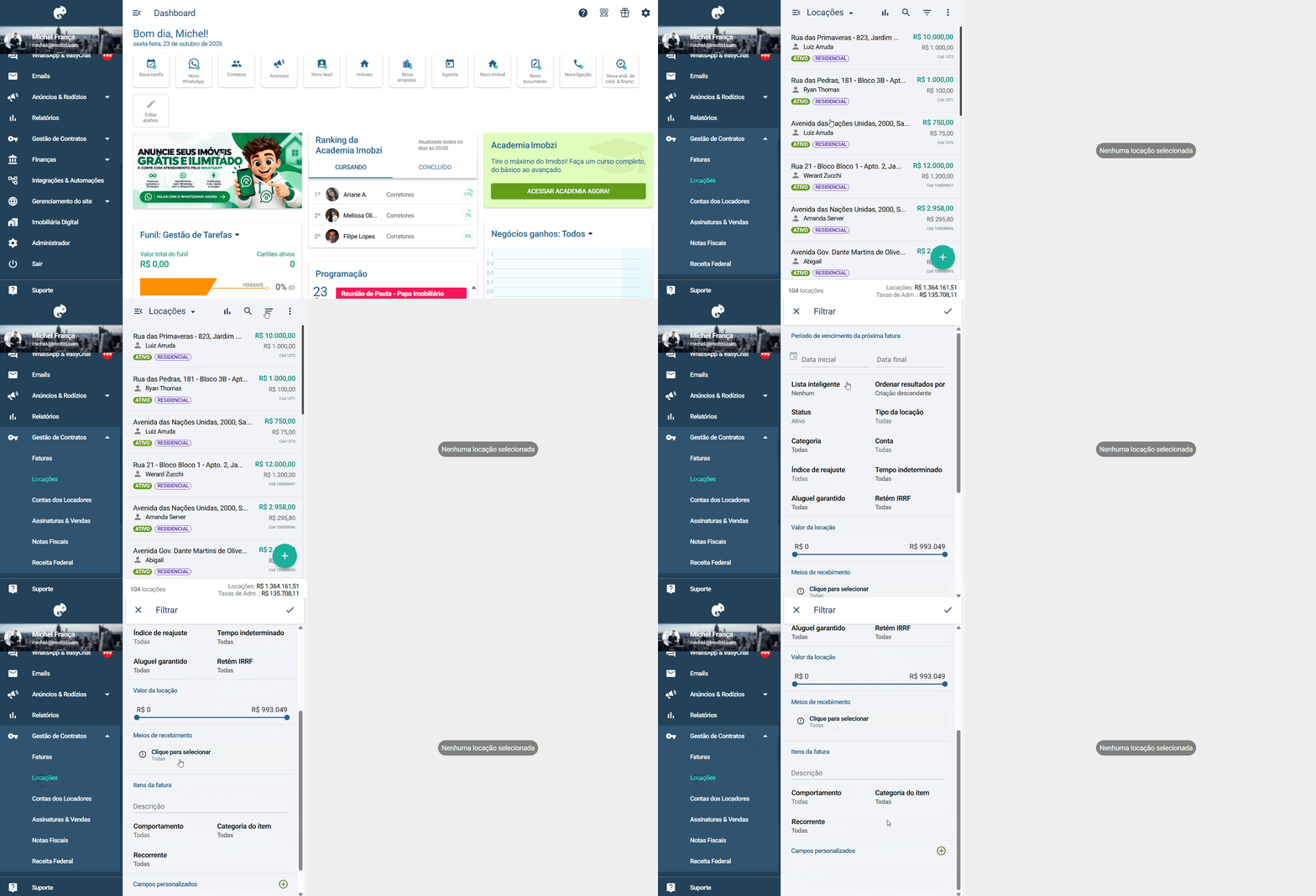
- Para refinar a pesquisa, clique no ícone de filtro no topo da tela e escolha os critérios desejados. Você pode combinar filtros para encontrar as locações que procura. Confira as opções disponíveis a seguir.
→ Período de vencimento da próxima fatura: defina o intervalo de datas de vencimento que deseja consultar.
→ Lista inteligente: selecione uma lista previamente configurada para agilizar a busca.
→ Status: escolha entre locações ativas, encerradas e outros status.
→ Tipo da locação: selecione o tipo de locação que deseja consultar.
→ Categoria: filtre as locações conforme a classificação do imóvel.
→ Conta: localize as locações vinculadas a uma conta específica.
→ Índice de reajuste: encontre contratos conforme o índice utilizado para reajustar o aluguel.
→ Tempo indeterminado: localize contratos sem prazo de encerramento definido.
→ Aluguel garantido: filtre as locações que possuem essa modalidade.
→ Retém IRRF: identifique os contratos com retenção de Imposto de Renda Retido na Fonte (IRRF).
→ Ordenação dos resultados: defina o critério e a ordem em que as locações serão exibidas.
→ Valor da locação: informe os valores mínimo e máximo para encontrar contratos dentro da faixa desejada.
→ Meios de recebimento: filtre as locações conforme as formas de recebimento utilizadas.
→ Itens da fatura: localize as locações pelo tipo de item adicionado ao contrato.
→ Campos personalizados: veja os resultados com base nos campos personalizados configurados nos contratos.
Lista inteligente:
Na lista inteligente, você pode filtrar as locações utilizando as opções de:
- Todos
- Ativos (exceto temporada)
- Ativos (somente temporada)
- Ativos (com tempo indeterminado)
- Ativos (com faturas em atraso)
- Ativos (com aluguel garantido)
- Ativo (com erros ao gerar a fatura)
- Em progresso (Imobiliária Digital)
- Pendências no checklist
- Calendário de Temporada
- À reajustar
- Sem reajuste
- Rescindidos
- Suspensos
- Encerrados
- A Encerrar
- Em viagem
- Garantia à vencer
- Garantia vencidas
- Seguros e adicionais à vencer
- Seguros e adicionais vencidos

Como criar uma fatura de forma manual na locação?
É possível criar faturas manualmente dentro de uma locação. Para isso, acesse a locação desejada, clique na seção Faturas e selecione o botão +. Em seguida, preencha os dados da fatura normalmente. Essa opção pode ser utilizada para registrar serviços relacionados à locação ou outras cobranças que você deseja adicionar.
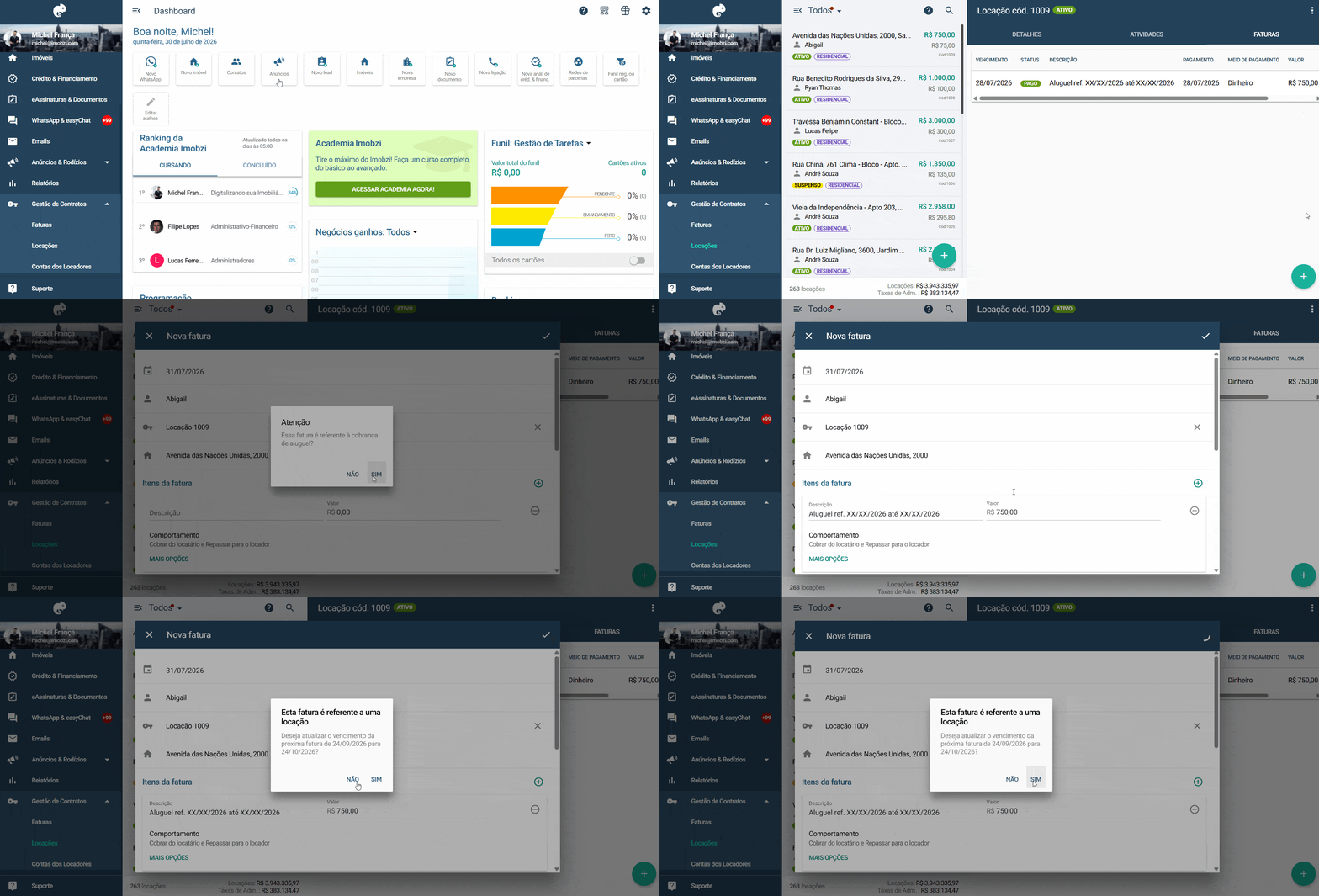
- Essa fatura é referente à cobrança de aluguel?: Ao selecionar essa opção, o sistema utiliza os dados padrão da locação para preencher as informações automaticamente, tornando o cadastro mais rápido.
- Esta fatura é referente a uma locação: Ao informar que a fatura está vinculada a uma locação, o sistema verifica se deseja atualizar o vencimento da próxima fatura com base na última data gerada ou manter a programação atual.
Dessa forma, você consegue criar faturas manualmente sem alterar o fluxo de geração automática das próximas cobranças.
Como habilitar opção de salvar o cartão para pagamento recorrentes nas faturas?
• Para habilitar a opção “Salvar este cartão para as próximas faturas” nas faturas enviadas aos inquilinos, acesse a locação e, em Meio de recebimento, certifique-se de que a integração com o PJBank está ativa e que a opção Cartão de crédito está habilitada.
• Em seguida, selecione PJBank – Cartão de crédito, ative a opção “Debitar automaticamente no vencimento” e salve a locação.
• A partir dessa alteração, as novas faturas apresentarão a opção “Salvar este cartão para as próximas faturas” abaixo dos campos de preenchimento do cartão.
• Essa opção ficará disponível para o inquilino no momento em que ele acessar a fatura para realizar o pagamento.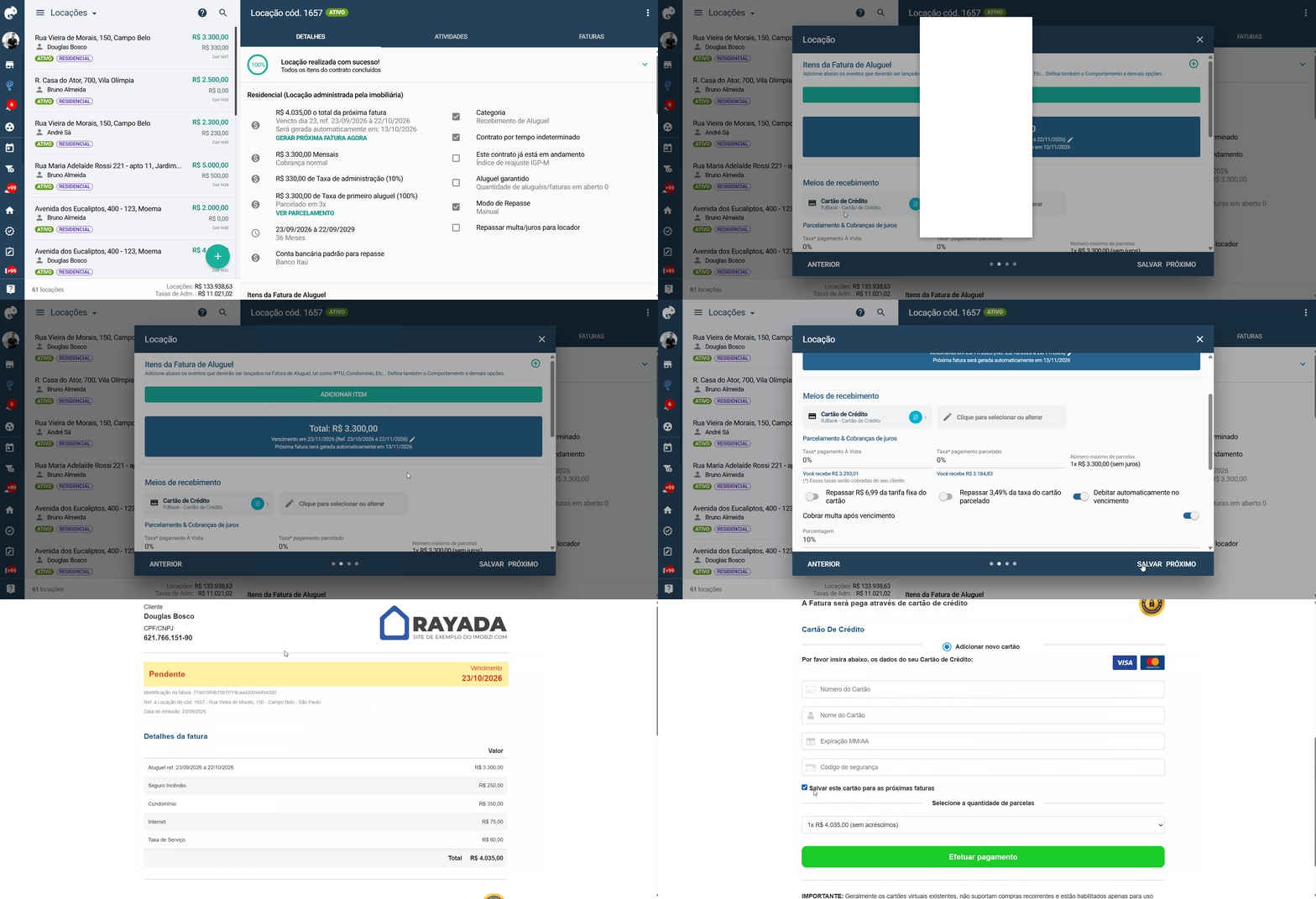
→ Caso tenha dúvidas sobre como habilitar esse tipo de recebimento ou parcelar faturas via cartão de crédito, clique aqui para mais detalhes.
Palavras-chave: Como criar uma nova locação, Como funciona as cobranças na aba de locações?, Como gerenciar as minhas locações?
Este artigo foi útil?
Que bom!
Obrigado pelo seu feedback
Desculpe! Não conseguimos ajudar você
Obrigado pelo seu feedback
Feedback enviado
Agradecemos seu esforço e tentaremos corrigir o artigo